IKIGAI AI-Интенсив по вайб-кодингу

15 апреля 2026 · 10:00–19:00 · Астана
00:00:00
0 / 0 шагов 0%
🔒
Новичок
Начни свой путь
Следующий: AI-Стажёр
0%
1
Установка
10:00 – 12:00 (2 часа)
0/14
Знакомство и правила дня 15 мин
Сегодня вы не будете программировать. Вы будете разговаривать с AI, а он будет программировать за вас. Это и есть вайб-кодинг.
Представиться, цели дня, правила (камеры, вопросы, перерывы). Попросить всех открыть ноутбуки.
Напоминание
У вас была домашняя заготовка — 7 шагов до интенсива

До начала интенсива вам неоднократно — и в общий чат, и в личные сообщения — отправляли prep-чек-лист с обязательной подготовкой:

intensivechecklist.ikigaipromotion.kz →

7 пунктов: ноутбук с зарядкой, подписка Claude.ai ($100), подписка Cursor Pro ($20), установка Cursor, плюс опциональные Vercel Pro и сервер Timeweb.

Если не сделали — догоняйте прямо сейчас, пока остальные идут дальше. Это бизнес-тренинг, а не игра в кнопочки. Кураторы помогут в первые 15–20 минут, но отставание — ваш личный риск. Группу тянуть назад мы не будем.
Обзор Cursor: интерфейс 15 мин
Показать: файловое дерево, терминал, чат, Composer. Это ваша AI-мастерская.
Горячие клавиши — отдельно для Windows и macOS: Терминал: Windows Ctrl + `  ·  macOS ⌘ + ` (клавиша с ударением, слева от «1») Чат: Windows Ctrl + L  ·  macOS ⌘ + L Composer: Windows Ctrl + I  ·  macOS ⌘ + I
Карта Cursor Settings — что где лежит

Открыть: иконка шестерёнки в правом верхнем углу Cursor. Сайдбар слева = «карта» всех настроек. Не пугайтесь количества пунктов — реально 80% времени работаете с Agents, Models, Rules, Skills, Subagents и Tools & MCPs. Остальные — по мере роста задач.
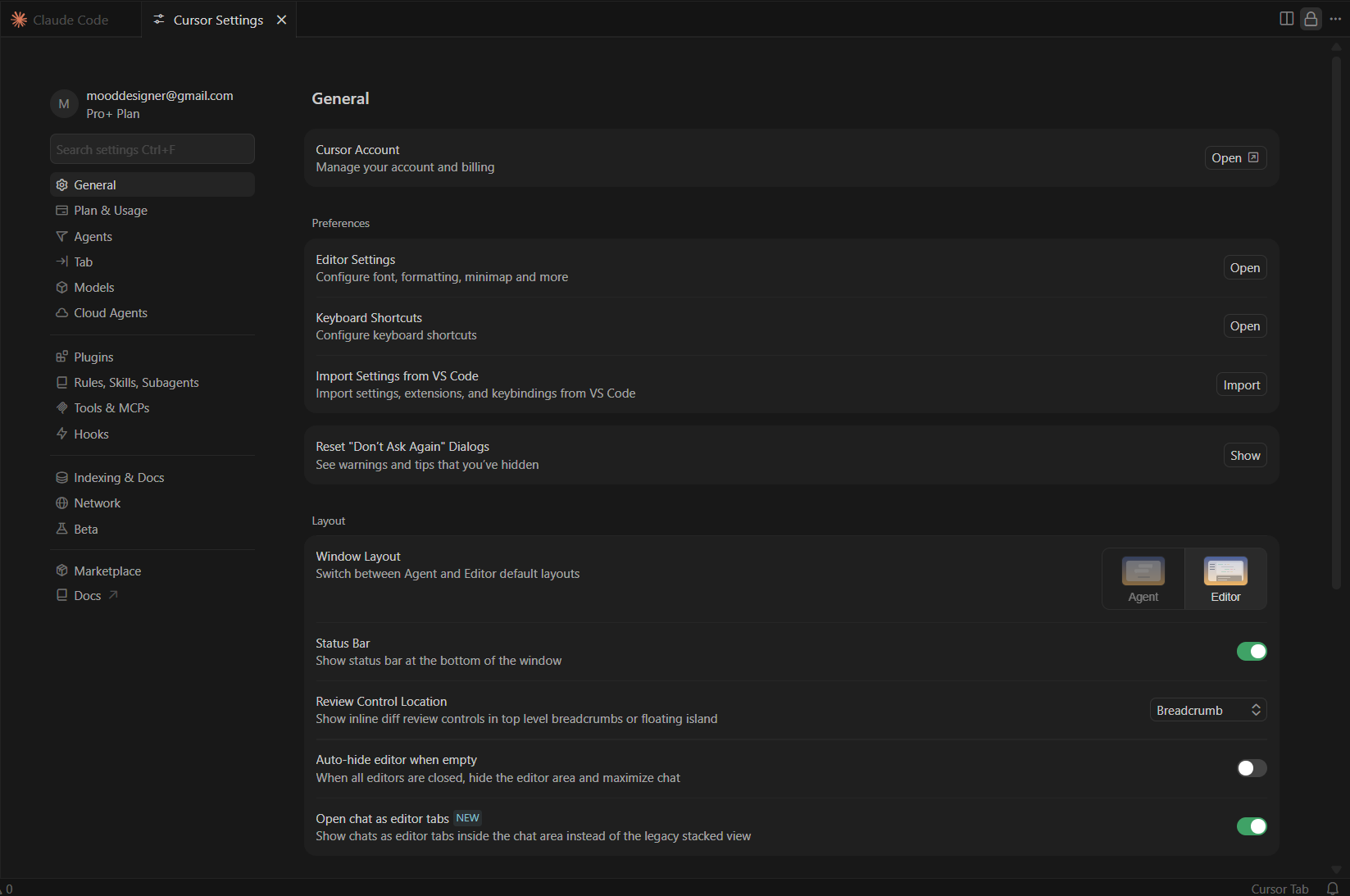
Cursor Settings — страница General и сайдбар с разделами
General — ваш Cursor-аккаунт, шрифты/тема редактора, горячие клавиши, импорт настроек из VS Code, переключатель Agent ↔ Editor layout, статус-бар.
Plan & Usage — ваш тариф и текущий остаток по запросам/токенам. Сюда смотреть, когда закончились «быстрые» премиум-запросы.
Agents — поведение агентов: дефолтная модель, таймауты, правила подтверждений.
Tab — настройки фирменного Cursor Tab (AI-автодополнение прямо в редакторе). Включить/выключить, тюнить.
Models — какие модели активны: Claude (Sonnet / Opus / Haiku), GPT, Gemini, Grok. Включаете только те, что реально используете — меньше шума в выпадашке.
Cloud Agents — агенты, которые работают в облаке Cursor (долгие фоновые процессы, не блокируют ваш редактор).
Plugins — сторонние плагины и расширения Cursor.
Rules, Skills, Subagents — правила проекта (мы здесь создавали Project), скиллы и субагенты. Именно сюда вносим поведенческие настройки для Cursor-агента.
Tools & MCPs — подключение внешних инструментов и MCP-серверов (Notion, Figma, Supabase, Context7, Exa и т.д.). Здесь же API-ключи к ним.
Hooks — автоматические триггеры на события (перед/после tool use, при остановке сессии). Для автоматизаций уровня «после каждого коммита — проверь линтером».
Indexing & Docs — индексация вашей кодовой базы + подключение внешних документаций (можно скормить целые доки фреймворков, и AI будет их цитировать).
Network — прокси, корпоративные сертификаты, настройки сети.
Beta — экспериментальные фичи. Включать на свой страх и риск.
Marketplace — витрина готовых расширений и интеграций.
Docs ↗ — внешняя ссылка на официальную документацию Cursor.
4 режима Cursor Agent — сегодня работаем с двумя

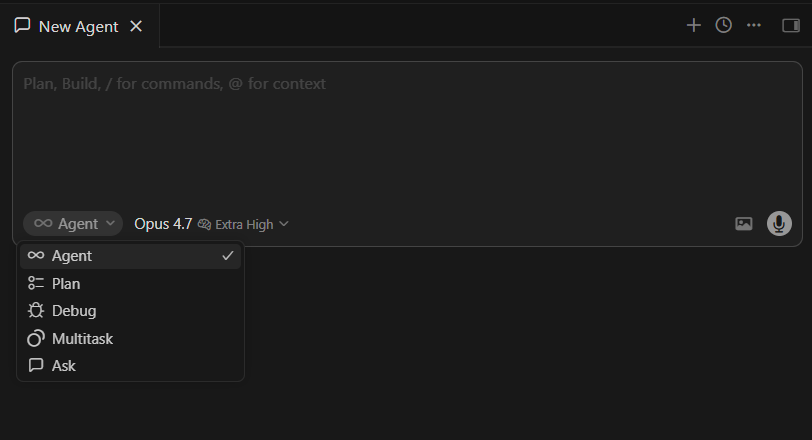
В окне агента Cursor (слева под полем ввода — выпадашка с режимом, рядом с моделью) доступны 4 режима:

Режимы Cursor Agent: Agent, Plan, Debug, Ask
  • Agent — основной рабочий режим. AI сам читает/пишет файлы, запускает команды, исправляет. На интенсиве — основной.
  • Plan — только планирование, без выполнения. AI составляет пошаговый план, вы читаете и утверждаете. Полезно перед сложной задачей. На интенсиве — используем для декомпозиции.
  • Debug — отладка без изменения кода. AI анализирует ошибки, предлагает гипотезы. На интенсиве не используем.
  • Ask — просто чат-вопрос, без действий и правок. На интенсиве не используем.

Связь с Claude Code: те же концепции (Agent-mode, Plan-mode) есть и в Claude Code — переключаются Shift + Tab. Логика одинаковая в обоих инструментах.
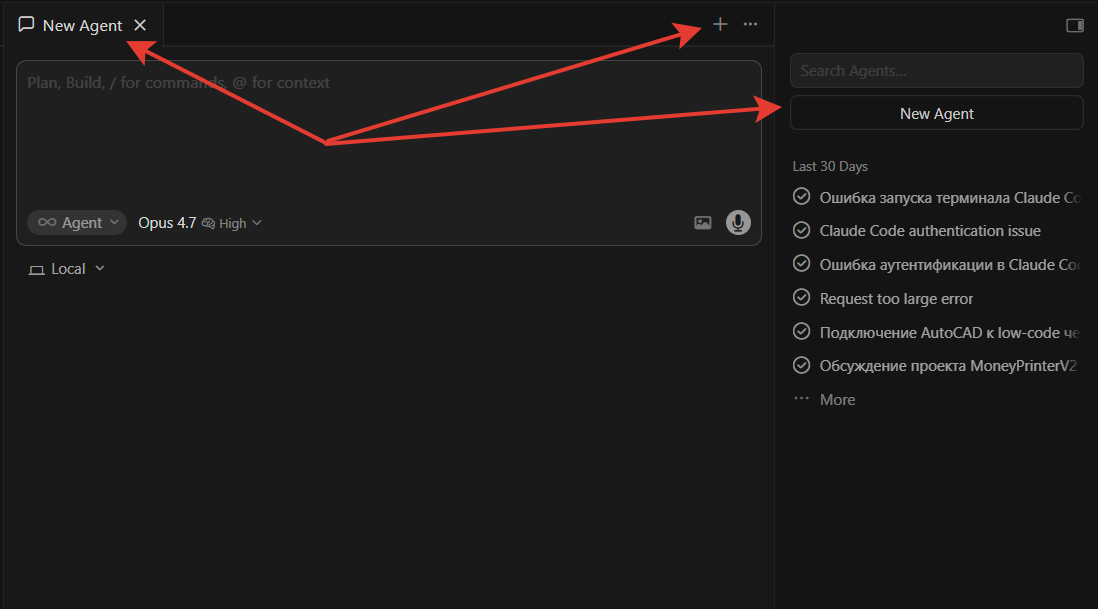
New Chat vs New Agent — чем отличаются Создание New Agent в Cursor: кнопка + в верхней панели вкладок и New Agent в истории справа

New Agent (кнопка + вверху панели вкладок или New Agent в боковой панели справа) — новая изолированная сессия: своя история, свой контекст, свой прогресс. Когда нужно?

  • Начинаете новую задачу, не связанную с предыдущей → новый агент.
  • Предыдущая сессия «поплыла», контекст захламлён → новый агент.
  • Параллельно ведёте две задачи → два агента в соседних вкладках.

Старые сессии видны в боковой панели (Last 30 Days) — в них можно вернуться и дотянуть. Сессия сохраняется.

Правило: одна задача — один агент. Не смешивайте в одной сессии «сделай лендинг» и «напиши статью в блог» — контекст не резиновый, AI начнёт путаться.

Контекст
Три инструмента вайб-кодинга — и почему мы держим прокачанными оба

Интенсив почти полностью посвящён Claude Code — это наш основной рабочий инструмент. Но Cursor держим под рукой прокачанным (с правилами, MCP-тулами, агентами, скиллами) по трём причинам:

  • Сбой в Claude Code? Cursor подстрахует и даст доделать задачу.
  • Быстрый вопрос? Cursor-чат иногда удобнее, чем терминальный REPL.
  • Кому-то просто привычнее визуальный интерфейс — и это нормально.

Аналогия: Claude Code, Cursor и Google Antigravity — это как Google Sheets vs Microsoft Excel vs Apple Numbers. Один класс инструментов, задачи те же, но фичи, интерфейс и цены — разные. Настоящий оператор умеет работать в нескольких — и переключается под задачу.

Claude Code
Anthropic · CLI в терминале
Только модели Anthropic: Haiku, Sonnet, Opus. Выгоднее по цене: модель оплачивается по родной подписке ($20/$100/$200 в мес), токены идут напрямую. Глубже интегрирован с файлами, терминалом, памятью.
Cursor
Anysphere · Редактор с AI-надстройкой
Надстройка над несколькими нейросетями: Claude, GPT, Gemini, Grok. Выбор шире, но цены выше — тот же Claude Opus 4.7 через Cursor обходится в несколько раз дороже, чем через родной Claude Code. Хороший визуальный UI.
Google Antigravity
Google · Новичок класса
Новый агентный редактор от Google. Упор на Gemini 3 и автономных агентов, запускающих браузер/терминал. Упоминаем, чтобы знали — если рынок сместится, вы были готовы. На интенсиве не используем.
Модели Claude внутри Claude Code — когда какую использовать

Баланс производительности и стоимости. Переключается через /model.

  • Haiku 4.5 — самая быстрая и дешёвая. Для простых итераций: «переименуй переменную», «поправь CSS», «добавь toast-уведомление», мелкие рутинные правки. Отлично как worker-модель в многоагентных сценариях.
  • Sonnet 4.6 — рабочая лошадка и лучшая модель для кодинга. Дефолт для ~90% задач: основная разработка, рефакторинг, отладка, написание тестов, работа с кодом проекта.
  • Opus 4.7 — максимальное рассуждение. Включаем точечно: архитектурные решения, разбор сложных багов, планирование многошаговых задач, код-ревью критичного модуля. Дороже — не запускаем «просто посмотреть».

Правило: стартуем с Sonnet. Если задача простая и повторяется — спуститесь на Haiku. Если упёрлись в сложность и Sonnet буксует — поднимитесь на Opus. Не наоборот.

Операционное правило
Изоляция сессий: одно окно — одна папка — одна задача

Можно ли запускать параллельно несколько окон Cursor и несколько Claude Code с разными задачами? — Да, можно. Это нормальная рабочая практика: одно окно собирает лендинг, другое пишет статью, третье правит CRM. Главное — чтобы каждое окно было в своей папке проекта и не путалось с соседями.

Критический момент про папки — часто забывают

Когда у Cursor открыта папка проекта A, и вы внутри этой Cursor-вкладки запускаете терминал и пишете claude — Claude Code стартует в папке A. Не в той, которую вы «думали», а именно в той, что открыта в Cursor. Так устроен рабочий каталог терминала.

Если в папке A есть свой CLAUDE.md, свои правила, своя память проекта — всё это начинает примешиваться к задаче, которую вы думали делать «в другом месте». Итог: комментарии, правки и история смешиваются между проектами. Потом неделю разбираете, где чьи коммиты.

Правило рабочего дня — как не запутать инструменты
Если работаете в Claude Code
  1. Сверните или закройте Cursor (чтобы не путать папки).
  2. Откройте нужную папку проекта через файловый менеджер или cd /path/to/project.
  3. Запустите claude — работаете здесь.
Если переходите в Cursor
  1. Закройте сессию Claude Code: /exit или Ctrl + C (два раза).
  2. Откройте Cursor → File → Open Folder — выберите нужный проект.
  3. Работайте в Cursor. Хотите новую задачу — New Agent.

Итог: инструменты — разные. Папки — разные. Истории — разные. Не смешивайте. Лучше потратить 10 секунд на переключение, чем час на разбор «почему Claude Code внёс правки в чужой проект».

Создаём рабочую папку и inbox проекта 15 мин
Прежде чем AI начнёт работать — ему нужен контекст. Как новому сотруднику нужно дать документы о компании. Сейчас мы создадим рабочую папку и сложим туда всё, что AI должен знать о вашем бизнесе.
Что сделать прямо сейчас: 1. Создайте папку Claude на рабочем столе (или где удобно) 2. Внутри создайте папку inbox — сюда сложим всё о вашем бизнесе 3. Напишите в текстовом файле inbox/about-me.txt: — Кто вы, чем занимаетесь — Какие проекты / продукты / услуги — Кто ваша целевая аудитория — Какие цели на ближайшие 3 месяца — Что хотите автоматизировать / улучшить 4. Закиньте в inbox любые файлы о проекте: презентации, прайсы, скрипты продаж, тексты для сайта, логотип
Дать 5–7 минут на заполнение. Чем больше контекста — тем умнее будет AI. Даже 10 строк текста о себе уже сильно меняют качество ответов.
Откройте эту папку Claude в Cursor: File → Open Folder.
Базовые настройки Cursor 10 мин
Тема (Dark+), выбор модели (Claude Sonnet / Opus), включить Composer agent mode.
Первый вайб-кодинг момент: установка Claude Code через Cursor 20 мин
Сейчас мы попросим AI установить нам другой AI-инструмент. Это и есть вайб-кодинг — вы говорите что нужно, а машина делает.
Открыть терминал в Cursor и выполнить команду установки:
Windows (PowerShell)
irm https://claude.ai/install.ps1 | iex
macOS / Linux
curl -fsSL https://claude.ai/install.sh | bash
Для Windows нужен Git for Windows. Если нет — установить сначала.
Авторизация Claude Code 10 мин
Набрать claude в терминале. Откроется браузер для логина. Нужен Pro/Max/Team аккаунт.
Терминал
claude
Бесплатный план Claude.ai НЕ поддерживает Claude Code. Нужен платный аккаунт ($20/мес минимум).
Проверка установки 5 мин
Вводим в терминале Cursor — НЕ в PowerShell (Windows) и НЕ в Terminal.app (macOS), и НЕ внутри уже запущенного claude-чата. Если Claude Code сейчас активен в этой же вкладке — откройте новую вкладку терминала (значок «+» справа вверху на панели терминала) или выйдите через /exit, и только потом вводите команды ниже.
Открыть терминал: Windows Ctrl + ` · macOS ⌘ + ` (клавиша с ударением, слева от «1»).
Терминал Cursor
claude --version
Терминал Cursor — полная диагностика
claude doctor
Если вместо версии видите command not found или claude не является внутренней или внешней командой — значит терминал ещё не видит свежеустановленный Claude Code. Закройте и откройте Cursor заново (это перезагрузит PATH), потом повторите.
Настройка разрешений — /config 5 мин
Claude Code по умолчанию спрашивает подтверждение на каждое действие. Для обучения мы это упростим — выберем режим, где AI работает быстрее и не дёргает вас каждые 5 секунд.
Внутри Claude Code набрать команду:
Внутри Claude Code
/config
Что делать в меню /config: 1. Убедитесь, что открыта вкладка Config (вверху) 2. Стрелками ↑↓ найдите строку Default permission mode 3. Нажмите Space чтобы переключить режим 4. Выберите Auto-edit (для обучения) или Don't Ask (быстрый режим) 5. Нажмите Enter чтобы сохранить
Для реальных проектов с важными данными лучше оставить подтверждения включёнными (Normal). Для обучения — отключаем, чтобы не тормозить процесс.
Режимы разрешений: Normal — спрашивает каждое действие (безопасный) Auto-edit — правки автоматом, команды с подтверждением (рекомендуем) Don't Ask — почти всё автоматом (быстрый) Trust — полный автопилот (только для опытных)
Shift + Tab vs /config — частый вопрос Это разные вещи. Сочетание клавиш одинаковое на Windows и macOS: Shift + Tab. Shift + Tab (нажимается внутри запущенного Claude Code) — быстрый тумблер на текущую сессию. Переключает между Auto mode onPlan mode on → обычный режим. Закрыли сессию — всё сбросилось. /configпостоянные настройки. Выбрали Auto-edit в Default permission mode — теперь это режим по умолчанию для каждой следующей сессии, пока сами не поменяете. Вывод: /config задаёт «как стартуем каждый раз». Shift + Tab — «на лету в этой сессии».
Правила проекта — CLAUDE.md 15 мин
Прежде чем начать работать — зададим правила. Это как ТЗ для сотрудника. Один раз написали — и Claude всегда им следует. Каждый проект, каждую сессию.
Что дают правила: Claude отвечает на русском, а не на английском Не задаёт 100 уточняющих вопросов — сразу делает Создаёт проекты в правильной структуре папок Автоматически ведёт README с описанием
Создаём файл CLAUDE.md в корне проекта. Скопируйте этот промпт:
Попросить Claude Code создать CLAUDE.md
Создай файл CLAUDE.md в корне проекта со следующими правилами: # Project Guidelines ## Language - Always answer in Russian. ## Workflow - Don't ask clarifying questions before starting work. - Make your best assumptions based on context and proceed immediately. - If assumptions are significant, briefly mention them after completing the task. ## Project Structure - Each project lives in projects/{project-name}/ - For each new project create a UNIQUE slug & name (project-name). It will be in the URL — make it URL-friendly and descriptive. - Project contains: index.html, JS files, CSS files, JS data files. - All const/generated content goes in {project-name}/data/ as .js files (e.g., data/questions.js). - Each project has a README.md in Russian with: Title, Description, Features. Update it when adding new features. - Each project is unique from scratch. Do not base it on other projects.
Это ключевой момент! Без CLAUDE.md каждый раз придётся повторять одни и те же инструкции. С ним — работа идёт на автопилоте.
Те же правила — но уже для Cursor (Rules, Skills, Subagents) 10 мин
Мы только что научили Claude Code правилам через CLAUDE.md. Теперь те же правила вносим в Cursor — чтобы когда вы работаете не с Claude Code, а напрямую с Cursor-агентом (или если Claude Code временно недоступен — бывает), поведение было одинаковое. Единые правила — единая команда.
Куда нажимать в Cursor: 1. Откройте Cursor Settings — правый верхний угол, иконка шестерёнки (⚙), либо Ctrl/⌘ + , 2. В левом меню настроек выберите Rules, Skills, Subagents 3. В блоке Rules (верхний) нажмите кнопку + New справа 4. В поле Name введите: Project 5. В поле содержимого правила вставьте текст ниже и сохраните
Тело правила «Project» для Cursor
Project should contain index.html, some js files, some css files, some js data files. - For each new project create UNIQUE slug&name - project-name. It will be in the url so make it url like and describable. - For each new project create its own folder in projects/{project-name} - For each project create readme file in the project folder. - Readme should contain Title, Description and Features. - When you add something new - update readme. - Readme should be in Russian. - All const content should be js files in the {project-name}/data/ folder. For example if you generate questions for project then it should be stored in data/questions.js. - Dont base your answer on other project. Make each project unique from scratch. - Always answer in Russian!
Эти правила будут применяться ко всем проектам, которые вы открываете в Cursor. Если нужны правила только для конкретного проекта — создавайте .cursor/rules/*.mdc внутри проекта. На интенсиве используем глобальные — так быстрее.
Когда что использовать — CLAUDE.md vs Cursor Rule «Project»: CLAUDE.md работает, когда вы запустили Claude Code в терминале (команда claude в папке проекта). Это ваш основной инструмент сегодня — 80% работы на интенсиве. Cursor Rule «Project» работает, когда вы пишете напрямую с агентом Cursor (боковая панель с чатом в Cursor IDE, Ctrl/⌘+I). Используется как запасной инструмент и для работы с визуальным редактором. Правило: оба документа содержат одну и ту же логику (безопасность, язык, workflow). Разное поведение инструментов создаёт путаницу. Что обновили в CLAUDE.md — синхронизируем в Cursor Rule, и наоборот.
Проверьте: CLAUDE.md (для Claude Code) и Rule «Project» (для Cursor) содержат одну и ту же логику. Рассинхрон → разное поведение инструментов → путаница.
AI разбирает inbox и строит структуру 10 мин
Помните, мы сложили файлы о проекте в inbox? Сейчас Claude прочитает всё и сам создаст грамотную структуру папок. Как если бы вы наняли ассистента, который за 2 минуты разложил весь ваш хаос по полочкам.
Попросить Claude Code
Прочитай все файлы в папке inbox/. Это информация о моём бизнесе и проектах. На основе этого: 1. Создай структуру папок в projects/ — отдельная папка для каждого проекта или направления 2. Разложи информацию из inbox по соответствующим папкам 3. В каждой папке проекта создай README.md на русском с описанием 4. Создай файл projects/INDEX.md — общий каталог всех проектов с кратким описанием 5. Запомни контекст обо мне и моих проектах — сохрани ключевую информацию в память
Это вау-момент. Участники увидят как AI за минуту создаёт то, на что обычно уходит полдня. Показать результат в файловом дереве Cursor.
Настройка: не спрашивать разрешение 5 мин
По умолчанию Claude спрашивает разрешение на каждое действие. Для учебных проектов это только мешает. Отключаем.
В Claude Code набрать
/config
Выбрать режим разрешений: auto-accept edits (рекомендуется для обучения) или trusted (полный автопилот).
Для реальных проектов с важными данными лучше оставить подтверждения включёнными. Для обучения — отключаем.
Промпт-карман: «таблетка от 100-вопросной аллергии»

Иногда открываете свежий проект без CLAUDE.md или свежую сессию в Cursor без правил — и AI начинает уточнять каждую мелочь. Бросьте этот инлайн-промпт первым сообщением и продолжайте работать:

Промпт → первым сообщением в любой новый чат (Cursor / Claude Code)
Don't ask clarifying questions before starting work. Make your best assumptions based on context and proceed immediately. If assumptions are significant, briefly mention them after completing the task.
Это сессионный фикс на одну сессию. Долгосрочное решение — прописать эти строки в CLAUDE.md (секция Workflow) или в Cursor Rule Project — чтобы каждый новый чат стартовал уже с такой настройкой. Мы это уже сделали в шагах выше.
Первый тест-драйв — базовая комплектация 10 мин
Важно: сейчас мы тестируем Claude Code «из коробки» — базовая комплектация. Никаких AI-агентов, никаких MCP-тулов, никаких Skills мы ещё не подключали. Это чтобы вы запомнили «как было до тюнинга». Дальше, в Модулях 3 и 4, мы начнём начинять его агентами, тулами и скиллами — и вы физически увидите разницу «до / после».
Напишите Claude простую задачу на русском. Обратите внимание — он сразу делает, не задаёт уточняющих вопросов. Это потому что мы прописали правила в CLAUDE.md.
Пример задачи
Создай проект "мой-сайт" — красивую HTML-визитку с моим именем, фото-заглушкой, списком навыков и контактами. Тёмная тема.
Дать 5 минут каждому попробовать. Claude создаст папку, файлы, README — всё по правилам из CLAUDE.md. Показать лучшие результаты на экране.
Методология, которую забираем с интенсива Запомните этот момент — это точка отсчёта. Дальше мы будем «нанимать» помощников внутрь Cursor и Claude Code, и разница будет очевидной. Перед любой новой задачей в реальной работе действуйте так: 1. Декомпозируйте задачу — разложите на подзадачи 2. Поймите, кто вам нужен на этот проект — какие роли, какие инструменты, какие навыки 3. «Наймите» этих помощников — подключите нужные агенты, тулы (MCP) и скиллы внутрь Cursor или Claude Code 4. И только потом запускайте работу Не работайте с Claude Code как с универсальным джуном. Работайте как с командой, которую вы собираете под каждую задачу.
Вывести расход токенов в статус-лайн (терминал) 5 мин
Сейчас попросим Claude Code сам настроить себе статус-бар с текущим расходом токенов — чтобы вы всегда видели, сколько использовано, сколько всего, и сколько процентов осталось. Это ключевой инструмент контроля бюджета в течение дня.
Скопируйте промпт и отправьте в окно запущенного Claude Code (то самое, где вы общаетесь с ним в терминале Cursor):
Промпт → в терминальное окно Claude Code
Установи мне в статус-лайн расход токенов: текущее количество — сколько всего — сколько осталось процентов (только в терминале)
Claude Code сам сгенерирует конфиг (обычно через ~/.claude/settings.json + маленький скрипт statusline), применит — и после следующей команды вы увидите счётчик внизу терминала. Если не появился — попросите: «Не вижу статус-лайн, проверь и поправь».
Объяснить: 1 сессия ~ $0.5–3. Max-план = $100/мес безлимит. Статус-лайн помогает не уйти в красную зону по токенам на середине задачи.
2
Освоение вайб-кодинга
12:00 – 14:00 (2 часа)
0/14
Прокачка Claude Code до профи — обзор 5 слоёв 2 мин
Прежде чем прыгать в профессиональный дизайн — поднимем сам инструмент. Сейчас у нас «голый» Claude Code из коробки. Он уже мощный, но на реальных проектах быстро упирается в потолок: забывает контекст между сессиями, не умеет брейнштормить как команда, не применяет чек-листы сам. Доставим 5 слоёв — и дальше весь Модуль 2 пойдёт на порядок чище.
Порядок установки — от простого к продвинутому: 1. CLAUDE.md — продвинутые правила проекта (5 мин) 2. MEMORY.md — долговременная память между сессиями (5 мин) 3. Superpowers — marketplace-пак скиллов от комьюнити (5 мин) 4. Everything Claude Code (ECC) — полный фреймворк: хуки + скиллы + сессии (10 мин) 5. CEO Council — AI-совет директоров для стратегических решений (5 мин)
Если времени впритык — поставьте минимум (CLAUDE.md + MEMORY.md) и идите дальше. Superpowers / ECC / CEO Council доставите вечером или в выходные. Главное — не застрять всей группой на установках, когда впереди живая практика.
Слой 1 — CLAUDE.md продвинутый 5 мин
Базовый CLAUDE.md мы создали в Модуле 1. Сейчас расширим: добавим секции Safety Rules, Workflow, Backlog, Language. Claude будет действовать как старший разработчик: подтверждать разрушительные команды, делать git-коммиты на чекпойнтах, поддерживать единый журнал задач.
Промпт → Claude Code: расширить CLAUDE.md
Расширь файл CLAUDE.md в корне проекта. Добавь следующие секции (если ещё нет): ## Safety Rules - Работать только внутри текущей папки проекта. Никогда не трогать файлы вне её. - Перед разрушительными командами (rm, mv, chmod -R, массовые замены) — показать команду и спросить подтверждение. - Использовать git для версионности. Предлагать бэкап перед рискованными операциями. ## Workflow - Отвечать на русском. - Не задавать уточняющих вопросов до начала работы. Делать лучшие предположения из контекста. - Если предположения значимые — кратко упомянуть после завершения задачи. - Держать ответы короткими и action-oriented. - Использовать git-коммиты как чекпойнты в многошаговых задачах. ## Backlog - SSOT (single source of truth) задач: BACKLOG.md в корне проекта. - Перед любой новой задачей — прочитать BACKLOG.md (секции IN PROGRESS + TODO). - При закрытии задачи — сразу переместить в DONE с датой и evidence. Сохрани и покажи итоговый файл.
Слой 2 — MEMORY.md: долговременная память 5 мин
Без памяти каждая новая сессия Claude Code стартует с нуля: забывает ваше имя, продукты, клиентов, прошлые решения. Auto-memory решает это — Claude сам ведёт картотеку атомарных заметок в ~/.claude/projects/<project>/memory/, а MEMORY.md — это индекс этой картотеки, который подгружается в контекст каждой сессии.
Промпт → Claude Code: активировать auto-memory
Активируй для этого проекта систему auto-memory: 1. Создай папку memory/ в корне проекта (или внутри ~/.claude/projects/{имя-проекта}/memory/ если работаем глобально). 2. Создай файл MEMORY.md — это будет индекс памяти (каждая строка: - [Название](file.md) — однострочный хук). 3. Правила записи в память: - user_*.md — кто такой пользователь, его роль, стиль коммуникации - feedback_*.md — правила «как работать», что пользователь одобрил / запретил - project_*.md — контекст активных проектов, их цели, бэклог - reference_*.md — ссылки на внешние ресурсы (дашборды, репозитории, трекеры) 4. После каждого разговора — предлагать сохранить значимые факты в память (если обнаружил новое знание о пользователе, проекте или правилах работы). 5. В начале каждой сессии — читать MEMORY.md чтобы восстановить контекст. Сохрани стартовый MEMORY.md и покажи структуру.
Слой 3 — Superpowers: marketplace-пак скиллов 5 мин
Готовый набор профессиональных методологий, которые Claude Code вызывает автоматически под задачу. Ставится как плагин Claude Code из marketplace.
Что даёт Superpowers: /plan — пошаговый план перед кодом. Claude не бросается писать, сначала думает /brainstorm — генерирует идеи и варианты решений. Мозговой штурм с AI-командой /tdd — тест-драйв разработка. Сначала тесты, потом код /verify — проверяет что всё работает перед финализацией /code-review — ревью кода как от старшего разработчика /simplify — убирает лишнее, оптимизирует
Шаг 1: добавить marketplace
claude plugin add-marketplace superpowers-marketplace --source github --repo obra/superpowers-marketplace
Шаг 2: установить плагин
claude plugin install superpowers@superpowers-marketplace
После установки перезапустите Claude Code (Ctrl+C, потом claude), чтобы скилы подхватились. Практику /plan /brainstorm — в Модуле 3.
Слой 4 — Everything Claude Code (ECC): полный фреймворк 10 мин
Сборка всего-в-одном: хуки, скиллы, session management (/save-session, /resume-session), rules и команды. Интерактивный инсталлятор /configure-ecc. Если Superpowers — пак скиллов, то ECC — «всё плюс скиллы плюс хуки плюс процесс».
Что добавляет ECC поверх Superpowers: 100+ специализированных скилов — frontend, backend, API, SEO, маркетинг, продажи Субагенты — параллельные специалисты: security-reviewer, architect, tdd-guide Хуки — автопроверки при каждом изменении кода (качество, безопасность, форматирование) Session management — сохранение/восстановление сессий между днями работы
Установка ECC (одна команда)
claude plugin add-marketplace everything-claude-code --source github --repo affaan-m/everything-claude-code && claude plugin install everything-claude-code@everything-claude-code
Если времени впритык — можно ограничиться Superpowers, ECC поставить вечером. Для интенсива хватает Superpowers, ECC — для тех, кто пойдёт дальше.
Слой 5 — CEO Council: AI-совет директоров 5 мин
Когда нужен не один эксперт, а несколько независимых точек зрения на бизнес-задачу (стратегия, найм, выход в новый рынок, редизайн продукта) — CEO Council запускает совет из 5 AI-директоров: CEO (стратегия, приоритеты) / CFO (финансы, unit-экономика) / CMO (маркетинг, каналы) / CTO (техническая реализуемость) / Risk Advisor (риски, план Б). Вы задаёте вопрос один раз, получаете аргументы с разных сторон и сводку «за/против». Здесь — активация скилла, полноценная практика с вашей реальной задачей будет в Модуле 3.
Промпт → Claude Code: активировать CEO Council
Активируй скилл CEO Council — это мультиагентный разбор стратегических вопросов с позиций CEO, CTO, CMO, CFO, COO и других ролей. Шаги: 1. Убедись что скилл ceo-council доступен (он может быть в составе ECC или Superpowers). 2. Покажи как его вызывать (/ceo-council или через триггер). 3. Проведи пробный прогон на задаче: «Стоит ли запускать канал YouTube параллельно с LinkedIn для нашего консалтингового проекта? Дай мнения 5 директоров и сводный вывод». 4. Сохрани пример вывода в memory/project_ceo_council_test.md для будущих ссылок.
После прокачки сделайте короткий тест: задайте Claude Code задачу «Проанализируй этот проект и предложи что улучшить». Сравните ответ до и после прокачки — разница ощутима: он цитирует MEMORY.md, предлагает brainstorming перед решением, закрывает задачу через verification checklist.
Философия момента

В Модуле 1 мы учились «разговаривать с AI». В Модуле 2 мы собираем рабочее место оператора AI: правила (CLAUDE.md) — это корпоративный кодекс, память (MEMORY.md) — это досье на проекты и людей, Superpowers — это профессиональные практики вашей команды, ECC — это операционная система для повторяющихся задач, CEO Council — это совет директоров, к которому вы обращаетесь за решениями. И только когда «офис» готов — начинаем работать с клиентскими задачами (следующий шаг: design.json и реальный лендинг).

Подготовка дизайн-референса: создаём design.json 15 мин
AI по умолчанию лепит обобщённый «веб 2026»: закруглённые карточки, градиенты, стоковые шрифты, одинаковые герой-блоки. Через пять сайтов это уже узнаваемо и скучно. Фишка: сначала заставить AI проанализировать конкретный визуальный референс и превратить его в машинно-читаемый дизайн-спек. Потом строим по этому спеку, а не «из головы».
Как работает: 1. Находим референс, который нравится — Dribbble, Awwwards, Mobbin, просто красивый сайт в браузере. 2. Делаем скриншот (Windows Win + Shift + S · macOS ⌘ + Shift + 4) или сохраняем картинкой. 3. Перетаскиваем скриншот в окно Claude Code или пишем @путь/к/картинке.png в сообщении. 4. Отправляем промпт ниже → получаем design.json в корне проекта. 5. При следующих запросах на UI пишем: «делай строго по design.json» — и результат перестаёт быть усреднённым.
Промпт: Creative Director → design.json
Deeply analyse the design of the attached screenshot to create a design.json file in this project that describes the style and design of every UI component needed in a design system at a high level like a creative director. Capture high level guidelines for structure, spacing, fonts, colours, design style and design principles so I can use this file as the design guidelines for my app. The goal with this file is to instruct AI to be able to replicate this look easily in this project.
Один design.json — один проект. Для нового проекта — новый анализ, новый файл. Не тащите чужой design.json в другой проект (если только не строите ту же визуальную систему) — иначе получите смешанное усреднение вместо чистой ДНК.
Claude Code читает PNG и JPG прямо в чате (drag&drop или @путь). На бесплатном Claude.ai вложения работают слабее — нужна подписка Pro / Max. Если используете скриншот с текстом на другом языке — AI сам поймёт, отдельно переводить не надо.
Вайб-кодинг: создаём лендинг с нуля 30 мин
Сейчас мы создадим полноценную веб-страницу, не написав ни строчки кода руками. Просто разговариваем с Claude.
Демо: создать папку проекта, описать Claude задачу на русском, показать результат в браузере.
Пример промпта для Claude Code
Создай красивый лендинг для кофейни "Утро". Тёмная тема, анимации, секции: герой-баннер, меню, отзывы, контакты. Адаптивный дизайн. Один HTML-файл со встроенными стилями.
Логика: промпт → план → код → результат 15 мин
Объяснить цикл: вы описываете задачу → Claude планирует → пишет код → вы проверяете → итерируете.
Вкратце покажите /plan (или Shift+Tab) — Claude сначала создаёт план, потом спрашивает одобрение. Полноценная практика Plan Mode с реальной бизнес-задачей будет в Модуле 3 (25 мин). Здесь — 2-минутное демо для понимания.
Практика: каждый делает свой мини-проект 30 мин
Дать 30 минут на свободную практику. Каждый создаёт что-то своё: лендинг, калькулятор, портфолио, визитку.
Ходить по залу, помогать. Собирать интересные примеры для показа.
Показ лучших работ 10 мин
Вывести 3–4 лучших результата на экран. Похвалить, разобрать что сработало.
Git basics через Claude Code 10 мин
Показать: git init, git add, git commit — всё через Claude Code, не руками.
Попросить Claude
Инициализируй git репозиторий и сделай первый коммит с сообщением "первый вайб-кодинг проект"
Итерации и исправление ошибок 10 мин
Если что-то не так — не паникуйте. Просто скажите Claude что не нравится. Он исправит. Это и есть итерации.
Показать пример: "сделай заголовок крупнее", "поменяй цвет на зелёный", "добавь анимацию".
Q&A по модулю 5 мин
Ответить на вопросы перед обедом.
🍕 ☕
Обеденный перерыв
14:00 – 15:00 | 1 час
3
Rules & Skills
15:00 – 17:00 (2 часа)
0/9
Ревью рабочего места — что установлено после Модуля 2 10 мин
Перед практикой — проверяем, что всё с обеда встало правильно. CLAUDE.md, MEMORY.md, Superpowers, ECC, CEO Council — всё это мы поставили в Модуле 2 (Слои 1–5). Сейчас пробегаем глазами, проверяем доступность скилов и переходим к тому, ради чего всё и делали — к реальной работе с этими инструментами.
Что должно быть к этому моменту: CLAUDE.md в корне проекта — с секциями Safety / Workflow / Backlog (Модуль 2, Слой 1) MEMORY.md + папка memory/ — индекс долговременной памяти (Слой 2) Superpowers установлен — команды /plan, /brainstorm, /tdd работают (Слой 3) ECC опционально — если ставили, /save-session и /resume-session работают (Слой 4) CEO Council — скилл доступен, один пробный прогон сделан (Слой 5)
Быстрая проверка установленных скилов
/skill list
У кого что-то не встало — помогаем догнать сейчас, 5 минут. Дальше Модуль 3 это чистая практика скилов, без установок. Сомнения «а как установить X» — вопрос в Модуль 2, не сюда.
Repomix — проект в один файл 5 мин
Иногда нужно показать весь проект другому AI или человеку. Repomix упаковывает всё в один текстовый файл — структуру, код, README. Как ZIP, но для AI.
Установка и использование
npx repomix
Результат можно скормить в ChatGPT, Claude.ai или другому AI для анализа проекта целиком. GitHub: yamadashy/repomix
GitHub — бэкап и публикация проекта 15 мин
Что такое GitHub? Это облачное хранилище кода. Как Google Диск — но для проектов. У вас есть папка на ноутбуке — вы её дублируете в GitHub. Если ноутбук упадёт, проект жив. Если захотите показать другу или нанять разработчика — даёте ссылку, не архив. Если захотите опубликовать сайт на Vercel (следующий модуль) — Vercel тянет код прямо из GitHub.
Зачем вайб-кодеру GitHub: Бэкап — ноутбук сломался, флэшка потерялась — проект всё равно в облаке Версионирование — каждое изменение сохраняется, можно откатиться в любую точку Публикация сайта — Vercel / Netlify / GitHub Pages деплоят из GitHub автоматически Сотрудничество — показать код, нанять подрядчика, принять помощь Портфолио — ваши проекты видны другим предпринимателям / работодателям
⚠ Безопасность при публикации — обязательно прочитать: 1. API-ключи, токены, пароли — НИКОГДА в GitHub. Держим их только в файле .env локально 2. .gitignore должен содержать .env, node_modules/, *.log, .DS_Store, *.key 3. Для private-данных (клиентская база, internal-скрипты) — ставим Private репозиторий (бесплатно) 4. Если случайно залили секрет — сразу меняйте ключ на стороне сервиса (удаление из истории не спасает — роботы уже скачали) 5. Перед каждым git push — глазами проверяем что пушим (git status + git diff)
Шаг 1: Создайте аккаунт на github.com и установите GitHub CLI (gh). Авторизация — одной командой:
Авторизация GitHub CLI
gh auth login
Шаг 2: Дайте Claude Code готовый промпт — он сам создаст .gitignore, проверит секреты, инициализирует git, создаст репозиторий на GitHub и сделает первый push.
Промпт → Claude Code: безопасно залить проект на GitHub
Залей этот проект на GitHub безопасно. Действуй строго по шагам: 1. Проверь нет ли в файлах API-ключей, токенов, паролей. Используй grep по ключевым паттернам (sk-, AKIA, ghp_, Bearer, password=, api_key=, secret=). Если нашёл — остановись и покажи мне места перед продолжением. 2. Создай (или обнови) .gitignore в корне. Включи минимум: .env .env.* !.env.example node_modules/ *.log .DS_Store *.key *.pem dist/ build/ .vercel/ 3. Если в проекте используются секреты — создай .env.example с пустыми значениями как шаблон (чтобы коллеги знали какие переменные нужны). 4. Проверь что у меня установлен gh CLI и я авторизован: выполни `gh auth status`. Если нет — попроси меня сделать `gh auth login`. 5. Инициализируй git (если ещё не): git init git branch -M main 6. Покажи мне результат `git status` и спроси подтверждение перед коммитом. 7. После подтверждения — создай первый коммит с сообщением "initial commit" и создай репозиторий на GitHub: gh repo create <название-проекта> --private --source=. --remote=origin --push Репозиторий делаем Private по умолчанию. Если я захочу Public — скажу отдельно. В конце выведи ссылку на созданный репозиторий.
Public vs Private: Public — видят все (подходит для портфолио, open-source, демо). Private — видите только вы и те, кому дали доступ (подходит для рабочих проектов, клиентских сайтов, всего что содержит внутреннюю логику). По умолчанию начинайте с Private, позже можете сделать Public одной кнопкой.
Дальше: каждое изменение сохраняем так — git add . && git commit -m "что сделали" && git push. Claude Code это делает сам, если попросить: «закоммить изменения и запушь».
Тестируем /brainstorm 10 мин
Давайте сразу попробуем. Спросите Claude: какие фичи добавить на ваш сайт? Он не просто ответит — он проведёт полноценный мозговой штурм.
Набрать в Claude Code
/brainstorm Какие 5 фичей добавить на мой сайт чтобы увеличить конверсию и удержание клиентов?
Дать каждому попробовать со своим проектом. Claude задаст уточняющие вопросы — это нормально, он разбирается в контексте.
CEO Council — практика с вашей задачей 15 мин
Скилл мы активировали в Модуле 2 (Слой 5). Сейчас — практика на реальной бизнес-задаче каждого участника. CEO Council собирает виртуальный совет директоров и даёт 5 независимых мнений + сводный вывод. Нужно 2–3 дня на мозговой штурм — здесь получаете за 15 минут.
Напоминание — кто в совете: CEO — стратегия и видение, приоритеты бизнеса CFO — финансовая модель, unit-экономика, бюджет CMO — маркетинг, позиционирование, каналы CTO — техническая реализуемость, архитектура Risk Advisor — риски, узкие места, план Б
Протестировать CEO Council
Проведи CEO Council: я хочу запустить онлайн-курс по AI для предпринимателей. Бюджет 500 000 тенге. Срок подготовки 2 недели. Целевая аудитория — владельцы малого бизнеса в Казахстане.
Дать каждому попробовать со своей реальной бизнес-задачей. Результат впечатляет — сохранить выводы.
Personal OS на Claude Code — ваша личная операционка 10 мин
Мы собрали скилы для бизнеса. Но те же CLAUDE.md + MEMORY.md + скилы можно использовать как личную операционную систему — дневник, календарь, привычки, цели, заметки. Не ради «быть продуктивным» — ради того, чтобы ничего важного не забывалось и было видно что вы вообще сделали за месяц.
Что складывает Personal OS: MEMORY.md + папка memory/ — кто вы, ваши проекты, что сработало / не сработало BACKLOG.md — единый журнал задач (TODO / IN PROGRESS / DONE / DEFERRED / BROKEN) Days DB в Notion — одна запись в день: энергия / события / встречи / инсайты (Claude заполняет голосовыми) Google Calendar MCP — расписание, Claude планирует ваши блоки сам Дневник вайб-кодера — что сделали технически, на чём росли
Промпт → Claude Code: собрать каркас Personal OS
Собери мне каркас Personal OS на базе Claude Code. Не усложняй — минимум, который я смогу поддерживать без выгорания. Создай в моей рабочей папке (~/ikigai-personal-os/ или эквивалент): 1. MEMORY.md — индекс памяти с 4 разделами: user/ (кто я, стиль), feedback/ (правила работы со мной), project/ (активные проекты), reference/ (ссылки — дашборды, трекеры). 2. BACKLOG.md — единый журнал задач с легендой статусов и секциями: IN PROGRESS, TODO (revenue / content / infra), DEFERRED, DONE (последние 2 недели), ARCHIVE. Перед любой новой задачей читается, при закрытии патчится. 3. ~/.claude/rules/ — 3 правила: safety (бэкап перед разрушительными командами, работа только в project-dir), workflow (не задавать уточняющих вопросов, git-коммиты-чекпойнты), life-capture (баня / массаж / спорт / уроки / штрафы / внедрения → сразу в Notion Days DB без вопросов). 4. Интеграция: Google Calendar MCP (расписание и события) + Notion MCP (Days DB для дневника событий). 5. Один скрипт /daily-kickoff который каждое утро: - читает BACKLOG.md и Calendar на сегодня - предлагает 3 приоритетные задачи дня - создаёт запись в Notion Days DB со статусами «план / факт / энергия» В конце: покажи мне структуру папок и файлов, объясни как запускать daily-kickoff, и предложи 3 привычки, которые не дадут системе умереть через неделю (чаще всего Personal OS умирает от того, что человек начинает наслаивать, а не поддерживать).
Personal OS — это эксперимент. У кого-то идёт, у кого-то нет. Начните с минимума (MEMORY + BACKLOG + Days DB), 2 недели поживите. Если прижилось — наращивайте. Если нет — ничего страшного, MEMORY+BACKLOG для рабочих проектов остаются полезными сами по себе.
Живой кейс со-основателя IKIGAI: автоматический захват жизненных событий (баня / массаж / спорт / внедрения) в Notion Days DB → через 3 месяца видно корреляцию энергия ↔ обучение ↔ бизнес-метрики. Статья в дневнике вайб-кодера: «Superpowers — это не про код, это про систему жизни».
Где брать правила и скилы — библиотеки 10 мин
Библиотеки готовых правил и скилов: Cursor Directory — 10 000+ готовых правил для Cursor и Claude Code. Фильтр по языку, фреймворку, задаче. Скопировал — вставил в CLAUDE.md. skills.sh — трендовые скилы (что сейчас берут и ставят чаще всего). SkillsMP — маркетплейс скилов с категориями и рейтингами. SkillHub — хаб скилов и правил для Claude Code. Superpowers GitHub — исходники + документация по всем скилам.
Не нужно писать правила с нуля. Зайдите на Cursor Directory, найдите правила для вашей задачи, скопируйте в CLAUDE.md. Это как скачать шаблон резюме — но для AI.
Excalidraw — визуальное проектирование 15 мин
Показать excalidraw.com: нарисовать схему проекта, сделать скриншот, скормить Claude Code как контекст.
Нарисуйте на доске как вы видите свой проект. Потом покажите это Claude — он поймёт картинку и превратит в код.
Plan Mode — составляем план вашего бизнес-проекта 25 мин
У каждого из вас свой бизнес и свои задачи. Сейчас мы используем режим планирования — Claude Code не будет ничего делать, он сначала составит план. Как архитектор рисует чертёж перед стройкой. Это самый важный навык вайб-кодера: сначала план, потом код.
Что такое Plan Mode: Claude Code переходит в режим «только думать, не делать» Он читает ваши файлы, анализирует задачу и создаёт пошаговый план Вы проверяете план и одобряете — только тогда он начинает кодить Это защищает от ошибок: AI не сделает лишнего, пока вы не скажете «го»
Шаг 1: Включите Plan Mode — нажмите Shift+Tab или наберите:
Включить режим планирования
/plan
Шаг 2: Опишите свою реальную бизнес-задачу. Примеры промптов:
Для тех, кто хочет лендинг
Составь план создания лендинга для моего бизнеса. Используй информацию из inbox/about-me.txt. Нужно: hero-секция, описание услуг, отзывы, форма заявки, мобильная адаптация. Стиль — современный, минималистичный.
Для тех, кто хочет автоматизацию
Составь план автоматизации моего бизнеса. Прочитай inbox/about-me.txt. Предложи: какие процессы автоматизировать первыми, какие инструменты использовать, в каком порядке внедрять. Разбей на этапы по 1 неделе.
Для тех, кто хочет контент-систему
Составь план создания контент-системы для моего бизнеса. Цель: 3 поста в неделю в Instagram + Telegram. Нужно: контент-план на месяц, шаблоны промптов для генерации текстов, система хранения идей. Прочитай inbox/about-me.txt.
Шаг 3: Прочитайте план. Если нравится — одобрите (Claude сам предложит). Если нет — скажите что поменять.
Ходить по залу, помогать формулировать запросы. Главное — план должен быть по реальной задаче участника, не абстрактной. После модуля 4 (MCP) у них будет шанс реализовать этот план.
Не давайте Claude Code начать делать без плана! Это самая частая ошибка новичков — сразу просят «сделай мне сайт» без подготовки. Plan Mode — привычка, которая экономит часы.
4
Интеграции + Результаты
17:00 – 19:00 (2 часа)
0/19
MCP — что это и зачем 15 мин
MCP — Model Context Protocol. Это как USB для AI. Один стандарт подключения — любой сервис. Notion, Telegram, Google, базы данных — всё через один протокол.
Какие MCP покажем сегодня: Context7 — актуальная документация 12 000+ библиотек прямо в контексте Claude Exa — AI-поиск по интернету (семантический, не как Google) Figma — код из Claude отправляется в Figma как редактируемый дизайн Notion — чтение/создание страниц, баз данных Gmail / Calendar — чтение почты, создание событий
Полный каталог MCP: github.com/modelcontextprotocol/servers
Аналогия для аудитории: MCP = приложения на телефоне. Без них телефон просто звонит. С ними — целый мир. Claude Code без MCP просто пишет код. С MCP — управляет бизнесом.
Context7 — актуальная документация 10 мин
Claude обучен на данных до определённой даты. Context7 решает эту проблему — подтягивает свежую документацию 12 000 библиотек прямо в контекст.
Подключить Context7
claude mcp add --transport http context7 https://mcp.context7.com/mcp
Протестировать — спросить Claude Code
Используя Context7, покажи как создать Telegram-бота на последней версии node-telegram-bot-api. Только актуальный API.
Exa — AI-поиск по интернету 10 мин
Exa — это не Google. Это нейропоиск, заточенный под AI. Находит то, что обычный поиск не видит. Конкурентов, тренды, статьи.
Подключить Exa
claude mcp add --transport http exa https://mcp.exa.ai/mcp
Протестировать
Используя Exa, найди 5 лучших примеров лендингов AI-курсов в СНГ. Проанализируй их структуру и дай рекомендации для моего сайта.
Фреймворк анализа конкурентов — AI-дайджест за 5 минут 15 мин
Раз в квартал каждый предприниматель должен «сходить к конкурентам»: что они запустили, какие цены, как они продвигаются, чего у них нет. Вручную — 2 дня работы. С Claude Code + Exa + Firecrawl — 5 минут.
Что получаете на выходе: Таблицу «5 конкурентов × 8 параметров» — цена / УТП / каналы / соцсети / отзывы / команда / фишки / слабости Пробелы на рынке — что никто не делает (ваша потенциальная ниша) 3 гипотезы роста — что сделать у себя, основываясь на слабостях конкурентов Отчёт в Markdown / Notion — можно тут же положить в дневник вайб-кодера
Подключить Firecrawl (если ещё не)
claude mcp add --transport http firecrawl https://mcp.firecrawl.dev/mcp
Промпт → Claude Code: дайджест по 5 конкурентам
Проведи анализ 5 моих прямых конкурентов и собери структурированный дайджест. Моя ниша: [опиши свой бизнес в 1-2 предложениях]. Моя страна / регион: [например, Казахстан / СНГ]. Шаги: 1. Через Exa найди 5 прямых конкурентов (не «Apple уровня», а тех, кто реально бьёт за моего клиента). 2. Через Firecrawl скачай их главные страницы + страницы услуг/цен. 3. Для каждого конкурента извлеки: УТП / цена (диапазон, модель) / каналы продвижения / активность в соцсетях / сильные стороны / слабые стороны / команда (видна ли) / уникальные фишки. 4. Собери таблицу 5×8 в Markdown. 5. Найди «белые пятна» — 3 вещи, которые никто из 5 не делает, но клиентам это может быть нужно. 6. Выведи 3 гипотезы роста — что я могу сделать, основываясь на слабостях конкурентов. 7. Сохрани весь дайджест в competitors/report-YYYY-MM-DD.md и добавь запись в MEMORY.md. Важно: цитируй источники (ссылки на страницы), не придумывай. Если чего-то не нашёл — так и пиши, не выдумывай.
Раз в квартал запускайте этот промпт — получаете актуальную карту рынка. Можно настроить cron / Vercel Cron Jobs, чтобы отчёт приходил в Telegram автоматически каждый месяц. Полный пайплайн со скрэпингом (Apify + orchestrator) — в дневнике вайб-кодера, статья «Trendwatching Agent».
Холодный аутрич с AI — персональные письма по ICP 15 мин
Изучили рынок → пора искать клиентов. Холодный аутрич вручную — это 20 минут на одно письмо (найди человека → изучи его бизнес → напиши персональное письмо → отправь → отследи). С Claude Code + Exa → 1 минута на письмо, и оно реально персональное, а не «Здравствуйте, я Максим из агентства, у нас акция».
Пайплайн из 4 шагов: 1. ICP — описываете идеального клиента (отрасль, размер компании, роль, гео, триггеры — например «недавно привлёк инвестиции» / «открыл филиал» / «нанимает маркетолога») 2. Список лидов — Claude через Exa находит 20 компаний под ваш ICP 3. Research — по каждой компании собирает: что делают / новости / команда / болевые точки 4. Персональные письма — для каждого лида своё письмо: зацепка от его реальных действий + ваше УТП под его боль + мягкий CTA
Промпт → Claude Code: собрать 20 лидов + персональные письма
Сделай мне холодный аутрич-пайплайн на 20 компаний. Действуй по шагам: ICP (идеальный клиент): - Отрасль: [например, финтех / edtech / FMCG] - Размер: [например, 50-500 сотрудников] - Гео: [например, Казахстан + Узбекистан] - Роль ЛПР: [например, CMO / CEO / Founder] - Триггеры (недавние события, которые делают их «горячими»): [например, привлекли раунд / открыли новое направление / нанимают директора по маркетингу / сменили CMO] Моё УТП (что я им продаю и почему именно сейчас): [опиши в 1-2 предложениях. Пример: «Внедряем AI-офисы для банков — 10 агентов вместо отдела из 10 человек. Экономия 60% на операционке, первые результаты за 2 недели»] Шаги: 1. Через Exa найди 20 компаний под мой ICP с учётом триггеров. Для каждой — дай ссылку и краткое обоснование «почему она под ICP». 2. По каждой компании собери: ЛПР (имя, роль, если публично известно) / последние новости (3-6 мес) / болевые точки в моей сфере / их УТП (чтобы я их не повторял). 3. Для каждой компании напиши персональное письмо (80-120 слов) по структуре: - Hook (зацепка от их реального действия — новости, запуска, интервью) - Relevance (почему я написал ИМЕННО ему, ИМЕННО сейчас — связка с их болью) - Value (конкретная польза моего УТП под их ситуацию, 1 цифра или кейс) - CTA (мягкий: «удобно ли 15 мин на следующей неделе?», НЕ «купи») 4. Сложи всё в outreach/leads-YYYY-MM-DD.md таблицей: компания / ЛПР / hook / письмо / статус (New). 5. Покажи мне первые 3 письма для проверки стиля — подожди OK, прежде чем писать остальные 17. Важно: не придумывай факты. Если по компании мало данных — так и пиши «данных мало, уточнить вручную». Письма — на том языке, на котором говорит ЛПР (обычно русский, но в международных компаниях проверяй).
Можно связать с Gmail MCP (подключён в шаге выше) — Claude сам положит письма в Drafts, вам останется только перечитать и нажать Send. Трекинг — в Notion или Supabase, чтобы видеть response rate и корректировать ICP.
Анти-спам: 20 персональных писем в день — норма. 200 шаблонных — быстрый бан почтового ящика и домена. Качество > количество всегда.
Figma MCP — дизайн ↔ код 10 мин
Вы создали сайт в Claude Code. Теперь одной командой отправляем его в Figma — не как скриншот, а как редактируемый дизайн со слоями и компонентами. Работает и в обратную сторону: есть макет в Figma — Claude Code превращает его в чистый код.
Подключить Figma MCP
claude mcp add --transport http figma https://mcp.figma.com/mcp
Двухсторонняя связь: код → Figma → редактирование → обратно в код. Официальная интеграция от Figma + Anthropic.
Пример 1: перенести свой лендинг из кода в Figma как редактируемый макет (дизайнеру удобно дорисовывать).
Промпт → Claude Code: код → Figma
Используя Figma MCP, создай новый Figma-файл «IKIGAI Landing v1» и перенеси в него мой index.html как макет со слоями и компонентами (Hero, Services, Testimonials, Contact Form, Footer). Сохрани ссылку на файл в MEMORY.md.
Пример 2: забрать макет дизайнера из Figma и превратить его в рабочий React / HTML.
Промпт → Claude Code: Figma → код
Используя Figma MCP, прочитай макет по ссылке [вставь_ссылку_на_Figma_файл] (у меня есть доступ). Преврати его в React-компоненты (один компонент на секцию), с Tailwind-классами. Сохрани в src/components/. Используй реальные шрифты, цвета и размеры из макета, не «примерные».
Если вы не дизайнер — возьмите готовый шаблон с Figma Community (тысячи бесплатных), дайте ссылку Claude Code, получите рабочий сайт.
Notion MCP 10 мин
Демо: подключить Notion и показать как Claude читает/создаёт страницы.
Добавить Notion MCP
claude mcp add --transport http notion https://mcp.notion.com/mcp
Протестировать
Найди все мои страницы в Notion и создай новую страницу "Заметки с AI-интенсива" с сегодняшней датой и разделами: Инсайты, Инструменты, Следующие шаги.
Gmail + Calendar — AI-ассистент по почте и встречам 10 мин
Claude может стать вашим ассистентом — разбирать почту, планировать встречи, писать ответы. Всё из терминала, без открытия Gmail/Календаря вручную. Подключение — через официальные MCP от Claude (OAuth-авторизация в браузере, одобряете доступ один раз).
Подключить Gmail MCP
claude mcp add --transport http gmail https://mcp.claude.ai/gmail
Подключить Google Calendar MCP
claude mcp add --transport http gcal https://mcp.claude.ai/google-calendar
После этих команд Claude Code откроет браузер и попросит одобрить доступ к вашему Google-аккаунту — это стандартный OAuth, можно отозвать в любой момент в настройках Google.
Пример 1: разбор Gmail — Claude читает непрочитанные, группирует, отмечает срочные.
Промпт → Claude Code: разобрать почту
Прочитай мои непрочитанные письма Gmail за последние 24 часа. Сгруппируй по категориям: 1) Срочное (ответить сегодня), 2) Требует ответа на этой неделе, 3) Информационное (можно прочитать позже), 4) Спам/промо. По каждому срочному — напиши черновик ответа в 2-3 предложениях в моём обычном стиле. Сохрани черновики в Drafts, не отправляй.
Пример 2: создание события в Google Календаре с нужными участниками.
Промпт → Claude Code: запланировать встречу
Создай событие в моём Google Calendar на завтра в 10:00 — «Консультация с клиентом [имя]», длительность 1 час, добавь Google Meet ссылку, в описании — повестку встречи (3 пункта), часовой пояс Asia/Almaty. Пригласи [email клиента]. Верни мне ссылку на событие.
После подключения Gmail+Calendar — попробуйте сказать: «подбери свободное время для встречи на следующей неделе, утро до обеда» — Claude прочитает ваш календарь и предложит 3 варианта. Это уровень personal assistant.
Telegram бот за 10 минут 20 мин
Финальное впечатление. Создаём работающего Telegram-бота прямо здесь и сейчас. Не за неделю. За 10 минут.
Попросить Claude Code
Создай Telegram-бота на Node.js который: 1) приветствует пользователя по имени, 2) рассказывает о моей компании, 3) записывает на консультацию (спрашивает имя, телефон, удобное время), 4) сохраняет заявки в JSON-файл. Бот-токен: [TOKEN]
Заранее создать бота через @BotFather и подготовить токен для демо. Показать результат в живом Telegram.
Vercel — публикация сайта в интернет за 3 минуты 15 мин
Что такое Vercel? Хостинг для сайтов и лендингов. Платформа, где ваш сайт становится доступен по реальной ссылке в интернете — yourproject.vercel.app. Бесплатный тариф щедрый: личные лендинги, портфолио, MVP, тестовые проекты — всё влезает. Ссылка: vercel.com. Требование: проект должен быть в GitHub (мы это сделали в Модуле 3).
Что даёт Vercel: Деплой за 1 клик — подключаете GitHub-репо → Vercel за 30-60 сек собирает и публикует Auto-deploy на каждый push — сделали git push в main → сайт автообновился Preview-деплой для веток — ветка feature/* получает свой временный URL — можно показать до релиза HTTPS по умолчанию — SSL-сертификат выдаётся автоматически, бесплатно Кастомный домен — подключаете свой (например mysite.kz), Vercel сам настраивает DNS Edge network — сайт быстрый во всех странах (в том числе в КЗ, ближайший edge во Франкфурте)
Шаг 1: Зайдите на vercel.com, нажмите Sign Up → Continue with GitHub. Одна кнопка, Vercel сразу видит ваши репозитории.
Шаг 2: Установите Vercel CLI и авторизуйтесь:
Установка + авторизация Vercel CLI
npm i -g vercel && vercel login
Шаг 3: Дайте Claude Code готовый промпт — он задеплоит ваш лендинг с правильными настройками безопасности и HTTPS.
Промпт → Claude Code: опубликовать лендинг на Vercel
Задеплой этот проект на Vercel безопасно и правильно. Действуй по шагам: 1. Убедись что проект в GitHub (если нет — сначала выполни промпт из Модуля 3 про GitHub). Без GitHub-репо Vercel auto-deploy не работает. 2. Проверь что я авторизован в Vercel CLI: выполни `vercel whoami`. Если нет — попроси меня сделать `vercel login`. 3. Создай файл vercel.json в корне проекта с безопасными HTTP-заголовками (если ещё нет): { "cleanUrls": true, "headers": [ { "source": "/(.*)", "headers": [ { "key": "X-Frame-Options", "value": "SAMEORIGIN" }, { "key": "X-Content-Type-Options", "value": "nosniff" }, { "key": "Referrer-Policy", "value": "strict-origin-when-cross-origin" }, { "key": "Permissions-Policy", "value": "camera=(), microphone=(), geolocation=()" }, { "key": "Content-Security-Policy", "value": "frame-ancestors 'self'" }, { "key": "Strict-Transport-Security", "value": "max-age=63072000; includeSubDomains; preload" } ] } ] } 4. Проверь .gitignore — в нём должна быть строчка .vercel/ (чтобы локальные настройки не попали в репо). 5. Если проект использует переменные окружения (.env) — покажи мне какие, и объясни что их надо добавить через панель Vercel → Project Settings → Environment Variables (или через команду `vercel env add`). В GitHub их не заливаем. 6. Запусти первый preview-деплой: vercel Скопируй preview-URL, который вернёт команда, и покажи мне. Это временный адрес для проверки. 7. Если всё работает — сделай production-деплой: vercel --prod Покажи финальный URL вида yourproject.vercel.app. Также сделай curl -sI и убедись что возвращается HTTP/2 200 и есть заголовок strict-transport-security. 8. Сохрани в MEMORY.md краткую запись: какой проект задеплоен, какой URL, дата.
Demo-эффект: после vercel --prod у вас есть реальный URL — можно сразу открыть на телефоне, кинуть в WhatsApp, отправить клиенту. Это момент, когда участники впервые видят СВОЙ сайт в интернете за один день.
Дальше: каждый git push origin main автоматически триггерит новый production-деплой — сайт обновляется сам за 30–60 сек. Полный каталог IKIGAI лендингов через Vercel: intensive/intensivechecklist/robocup/purrsix/reconciliation-bureau и т.д.
NotebookLM — подкаст из ваших заметок 10 мин
Финальный WOW-момент. Берём всё что вы создали сегодня — CLAUDE.md, проекты, заметки — и за 2 минуты превращаем в аудио-подкаст с двумя ведущими. На русском.
Что умеет NotebookLM: Audio Overview — генерирует подкаст из любых документов (2 ведущих обсуждают ваш контент) FAQ — автоматические вопросы-ответы по материалу Study Guide — учебное пособие из ваших документов Briefing Doc — краткая сводка для руководителя
Установка notebooklm-py
pip install "notebooklm-py[browser]" && python -m playwright install chromium
Попросить Claude Code
Используя notebooklm-py, создай блокнот NotebookLM из моего файла CLAUDE.md и README.md, сгенерируй Audio Overview (подкаст) на русском языке. Сохрани аудио в папку проекта.
GitHub: teng-lin/notebooklm-py. Требуется Google-аккаунт.
Запустить демо заранее (генерация 2–3 мин). Включить подкаст на колонке — эффект потрясающий.
OpenClaw — персональный AI-офис 24/7 10 мин
Вы собрали Claude Code с правилами, памятью, MCP-подключениями. Следующий уровень — запустить всю эту машину не на ноутбуке, а на сервере. Чтобы она работала пока вы спите, принимала голосовые из Telegram, держала фон из 10 агентов. Это — OpenClaw.
Что даёт OpenClaw: Claude Code 24/7 в облаке — VPS + autostart, работает пока вы спите Мультиагентная оркестрация — десятки агентов в замкнутом контуре Telegram-интерфейс — пишете голосом, получаете результаты в чат Remote Control с мобильного — управление AI-офисом из кармана Автозапуск через cron/@reboot — пережил перезагрузку сервера, поднялся сам
Ресурсы OpenClaw: docs.openclaw.ai — официальная документация (установка, настройка, примеры) github.com/openclaw — репозиторий (код, релизы, issues)
Кейс со-основателя IKIGAI: OpenClaw на Timeweb VPS + Claude Code + Telegram-бот с Whisper STT + 10 AI-агентов в замкнутом контуре → публикации в 3 TG-канала и LinkedIn без ручной работы. Подробнее: AI-офис IKIGAI за 1 день.
Итоговая практика: собираем свою AI-систему 20 мин
Каждый участник выбирает задачу и реализует с помощью Claude Code + MCP:
Варианты финального проекта: CRM-бот в Telegram для записи клиентов Лендинг + форма заявки с сохранением данных Контент-генератор (промпт → пост → картинка) Дашборд аналитики с графиками AI-ассистент для ответов на частые вопросы
Q&A + фидбек 10 мин
Ответы на вопросы. Собрать обратную связь. Что удивило? Что хотите углубить?
Безопасность: Prompt Injection и защита 10 мин
Вы сегодня установили кучу инструментов. Прежде чем пойдёте ставить ещё — давайте поговорим о безопасности. Потому что AI работает быстро, а злоумышленники — ещё быстрее.
Что такое Prompt Injection? Это когда злоумышленник внедряет скрытые инструкции в текст, который попадает к вашему AI. Например: вредоносный MCP-сервер, фейковый скилл или подставной файл в проекте могут заставить Claude Code: ⚠ Отправить ваши API-ключи на чужой сервер ⚠ Удалить важные файлы ⚠ Выполнить опасные команды в терминале ⚠ Украсть данные ваших клиентов
5 правил безопасности для вайб-кодера: 1. Не ставьте MCP/плагины из случайных источников. Проверяйте: кто автор, сколько звёзд на GitHub, есть ли описание 2. API-ключи — только в .env файле, НИКОГДА в коде 3. .gitignore обязательно должен содержать .env — иначе ваши ключи утекут в GitHub 4. Не ставьте Trust Mode на чужих/незнакомых проектах — пусть Claude Code спрашивает перед командами 5. Читайте что устанавливаете. Если плагин просит доступ к файлам, сети и терминалу одновременно — это подозрительно
Проверка безопасности проекта
/security-scan
Совет от специалиста: попросите своего AI-агента взять OWASP Web Top 10 и OWASP Web Security Testing Guide и проверить ваш проект. Это международный стандарт безопасности.
Реальный кейс — как мы нашли и закрыли 25 уязвимостей за 1 день: Статья в дневнике вайб-кодера
Дневник вайб-кодера — ваша внешняя память 5 мин
AI работает быстрее вашего мозга. Через неделю вы не вспомните, что устанавливали, какие команды запускали и что уже есть под капотом. Желание поставить всё и сразу — неизбежно. Дневник — ваша страховка от хаоса.
Зачем вести дневник: Внешняя системная память мозга — при скоростях AI вы физически не запомните всё Видеть свой прогресс — через месяц удивитесь, сколько сделали Не терять что под капотом — какие MCP, плагины, скилы установлены Учиться на своих решениях — что сработало, что сломалось, что починили
Что фиксировать каждый день: ✅ Что установил (MCP, плагины, скилы, библиотеки) ✅ Что сделал (проекты, фичи, автоматизации) ✅ Что работает, а что нет ✅ Инсайты и идеи на будущее
Попросить Claude Code создать дневник
Создай в Notion страницу "Дневник вайб-кодера" с разделами: Статьи, О дневнике. Первая запись — итоги сегодняшнего дня: что установили, что создали, что узнали.
Пример дневника со-основателя IKIGAI PROMOTION (19 статей за 2 недели): Дневник в Notion
Домашнее задание на дом
Обязательно выполните до следующего занятия!
Чек-лист домашнего задания: 1. Запустить /security-scan на своём проекте и исправить найденные проблемы 2. Проверить .gitignore — убедиться, что .env в нём есть 3. Прочитать статью: 25 уязвимостей за 1 день 4. Попросить Claude Code: Возьми OWASP Web Top 10 и OWASP Web Security Testing Guide и проверь мой проект на уязвимости 5. Создать дневник вайб-кодера в Notion и записать итоги первого дня 6. Попробовать 2–3 новых промпта из тех, что узнали сегодня
Доп. ресурсы + презентация буткемпа 10 мин
Инструменты и сервисы: 88 полезных сервисов для вайбкодинга → Шрифты — Google Fonts, DaFont, FontShare, UIFonts · Фото — Unsplash, Pexels, Pixabay, Burst · PNG — TopPNG, PNGTree, PNGEgg · Цвета — Coolors, ColorHunt, Khroma AI, UIColors · Мокапы — MockupWorld, Unblast, LS Graphics · Иллюстрации — Humaaans, unDraw, Blush, DrawKit · Иконки — Icons8, Feather, Flaticon, SVGL · Вдохновение — Mobbin, Awwwards, Godly, Dribbble · 3D — 3Dicons, Shapefest, IconScout 3D · Анимации — Magic Animator, Efecto · AI-конструкторы — Relume, FrameNet, 21st.dev Cursor Directory — 10 000+ готовых правил для AI-кодинга skills.sh — трендовые скилы SkillsMP — маркетплейс скилов SkillHub — хаб скилов и правил для Claude Code Claude Code Docs — официальная документация Context7 — актуальная документация 12 000+ библиотек Exa — AI-поисковик для исследований Excalidraw — рисуем архитектуру, скармливаем AI Composio — 1000+ интеграций для AI-агентов Топ GitHub-репозитории для Claude Code: Everything Claude Code — 100+ скилов, агенты, хуки, полный фреймворк Claude Code Best Practices — шпаргалка лучших практик Superpowers — фреймворк навыков (установили сегодня) Awesome Claude Code — каталог всего для Claude Code Repomix — упаковка проекта в один файл для AI Awesome Design.md — шаблоны дизайн-систем для AI Anthropics Skills — официальные скилы от Anthropic Prompt Engineering Guide — полный гайд по промптам NotebookLM-py — генерация подкастов из документов Awesome Subagents — каталог субагентов (продвинутый уровень) Факультатив — для продвинутых: Data Warehouse за 1 сессию Supabase + Notion + дашборды. Соединить маркетинг, продажи и личные KPI в одном месте. 7 таблиц, sync-скрипты GetCourse/AmoCRM, Notion Daily KPI с двусторонней связью к личному трекеру. Сквозная аналитика без data-инженера. Стек: Supabase (PostgreSQL) + Notion API + n8n cron + Claude Code 3D-визуализация через AI Интерактивные 3D-сцены прямо в браузере. Claude Code генерирует Three.js код по текстовому описанию: продуктовые витрины, архитектурные визуализации, интерактивные презентации. Без знания 3D-графики. Стек: Three.js + Claude Code + HTML/CSS
Сегодня вы попробовали 1% возможностей. За 23 дня буткемпа мы строим полноценную AI-систему для бизнеса. Агенты, автоматизации, маркетинг, продажи — всё на AI.
AI-буткемп: 23 дня | 4–5 ч/день | 880 000 ₸ | старт по набору группы
Следующий уровень: готовые боевые AI-связки 5 мин
Сегодня вы собрали первый контур. Но за тем, что мы показываем на выступлениях — AI-офис из 10 агентов, автоматизации, CRM-боты — стоят десятки часов проб и отладки. Мы упаковали это в готовые пакеты, чтобы вы не собирали с нуля.
Открыть IKIGAI AI Library → Полный каталог, сравнение пакетов, кейсы и форма заявки на library.ikigaipromotion.kz Интенсив = вход. Библиотека = ускорение. Глубокое обучение = полноценная система.