День 2 завершён
Установлено рабочее место AI-оператора. Дальше — практика.
День 1 (28 октября, 17:00) прошёл в ZOOM с куратором: установили Cursor + Claude Code, настроили папки Claude/INBOX и Cursor/INBOX, авторизовались, поставили AnyDesk на всякий случай. Если что-то не получилось самому — куратор подключился по AnyDesk и довёл до зелёной галочки.
Сейчас приступим к настройкам Claude Code под рабочий проект и пойдём дальше — в практику с вашим бизнесом.
Интенсив почти полностью посвящён Claude Code — это наш основной рабочий инструмент. Но рядом держим прокачанными (с правилами, MCP-тулами, агентами, скиллами) ещё и редакторы Cursor / VS Code, и знаем сильные альтернативы (Codex, Antigravity) — по трём причинам:
Аналогия: Claude Code, Cursor, VS Code, Codex и Antigravity — это как Google Sheets vs Microsoft Excel vs Apple Numbers. Один класс инструментов, задачи те же, но фичи, интерфейс и цены — разные. Настоящий оператор умеет работать в нескольких — и переключается под задачу.
Claude Opus 5.5 через Cursor обходится в несколько раз дороже, чем через родной Claude Code. Хороший визуальный UI.codex), расширении для VS Code/Cursor и облаке ChatGPT. Входит в подписку ChatGPT. Удобен как «второе мнение» к Claude Code.Баланс производительности и стоимости. Переключается через /model.
/goal, /loop, грузите контекст щедро, подключайте MCP как «руки»). Разбор Fable в дневнике →/model ещё встречаются, но новые версии лучше и не дороже — специально выбирать их смысла нет.Правило: стартуем с Sonnet 5.5. Простая и повторяющаяся задача — спуститесь на Haiku. Нужно глубоко подумать или удержать много контекста разом — поднимитесь на Opus 5.5. Тяжёлая автономная многошаговая работа (приложение, миграция, deep research) — Fable 5.1. Мощный ресурс — под мощные задачи, не «просто посмотреть».
Ctrl + ` · macOS Control + ` — именно Control, не ⌘ (клавиша с ударением, слева от «1»)
Чат: Windows Ctrl + L · macOS ⌘ + L
Про Composer (Ctrl + I / ⌘ + I) вы можете услышать в интернете: это собственный AI-агент Cursor, отдельный от Claude Code. Мы им на интенсиве не пользуемся — весь курс построен вокруг Claude Code, где живут наши правила, память и скиллы. Composer их не видит, поэтому и результат будет другой. Знать про него достаточно, нажимать — не нужно.
Открыть: иконка шестерёнки в правом верхнем углу Cursor. Сайдбар слева = «карта» всех настроек. Не пугайтесь количества пунктов — реально 80% времени работаете с Agents, Models и пунктом Customize, за которым спрятано всё «содержимое» агента. Остальные — по мере роста задач.
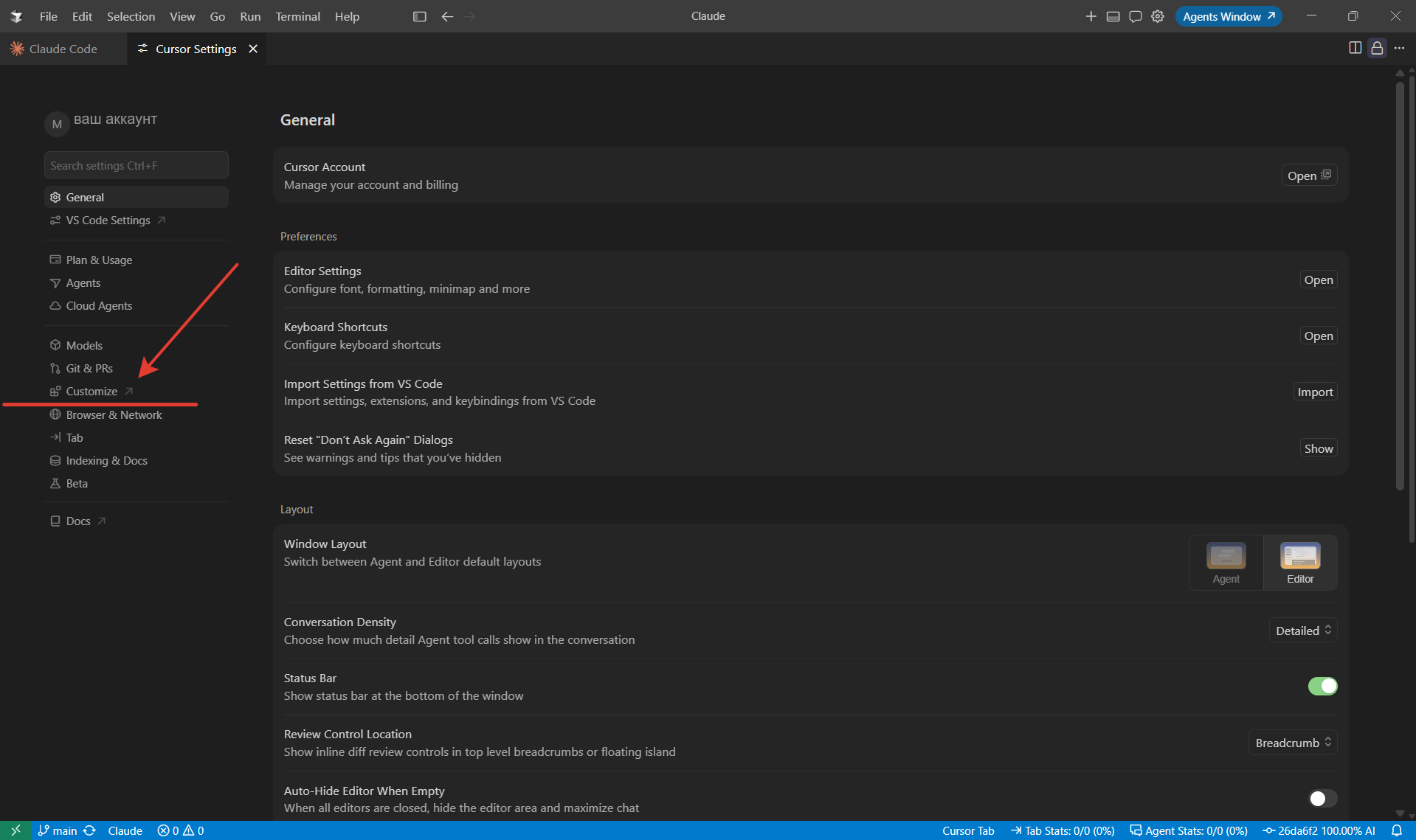
Agent ↔ Editor layout, статус-бар.Claude (Sonnet / Opus / Haiku), GPT, Gemini, Grok. Включаете только те, что реально используете — меньше шума в выпадашке.В окне агента Cursor (слева под полем ввода — выпадашка с режимом, рядом с моделью) доступны 5 режимов:
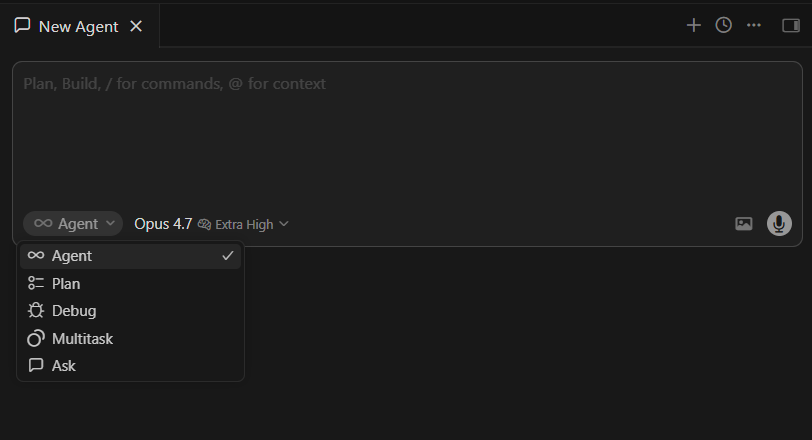
Связь с Claude Code: те же концепции (Agent-mode, Plan-mode) есть и в Claude Code — переключаются Shift + Tab. Логика одинаковая в обоих инструментах.
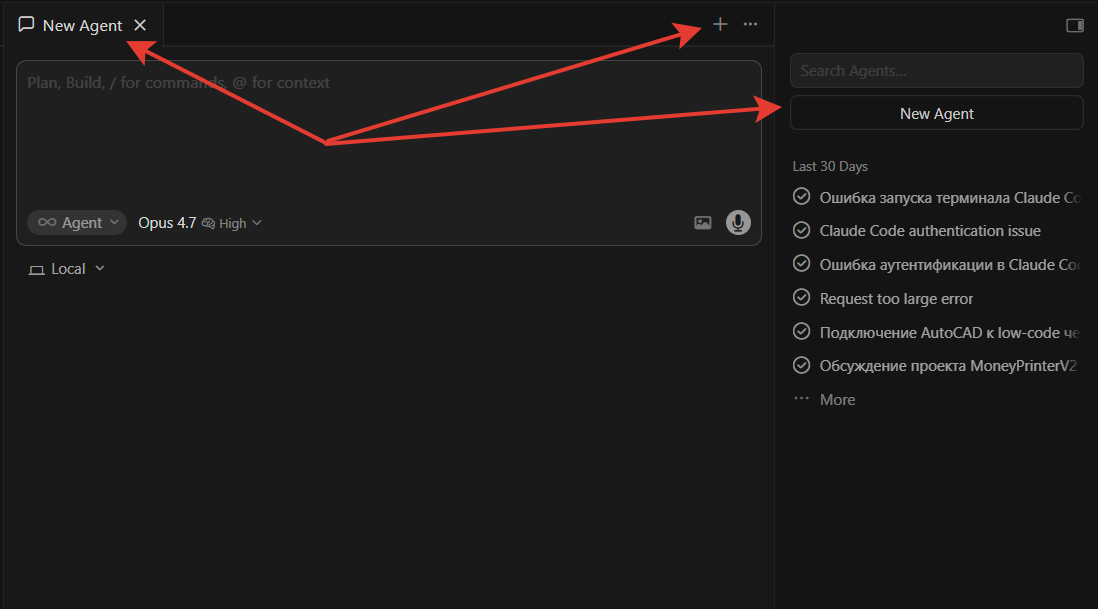
New Agent (кнопка + вверху панели вкладок или New Agent в боковой панели справа) — новая изолированная сессия: своя история, свой контекст, свой прогресс. Когда нужно?
Старые сессии видны в боковой панели (Last 30 Days) — в них можно вернуться и дотянуть. Сессия сохраняется.
Правило: одна задача — один агент. Не смешивайте в одной сессии «сделай лендинг» и «напиши статью в блог» — контекст не резиновый, AI начнёт путаться.
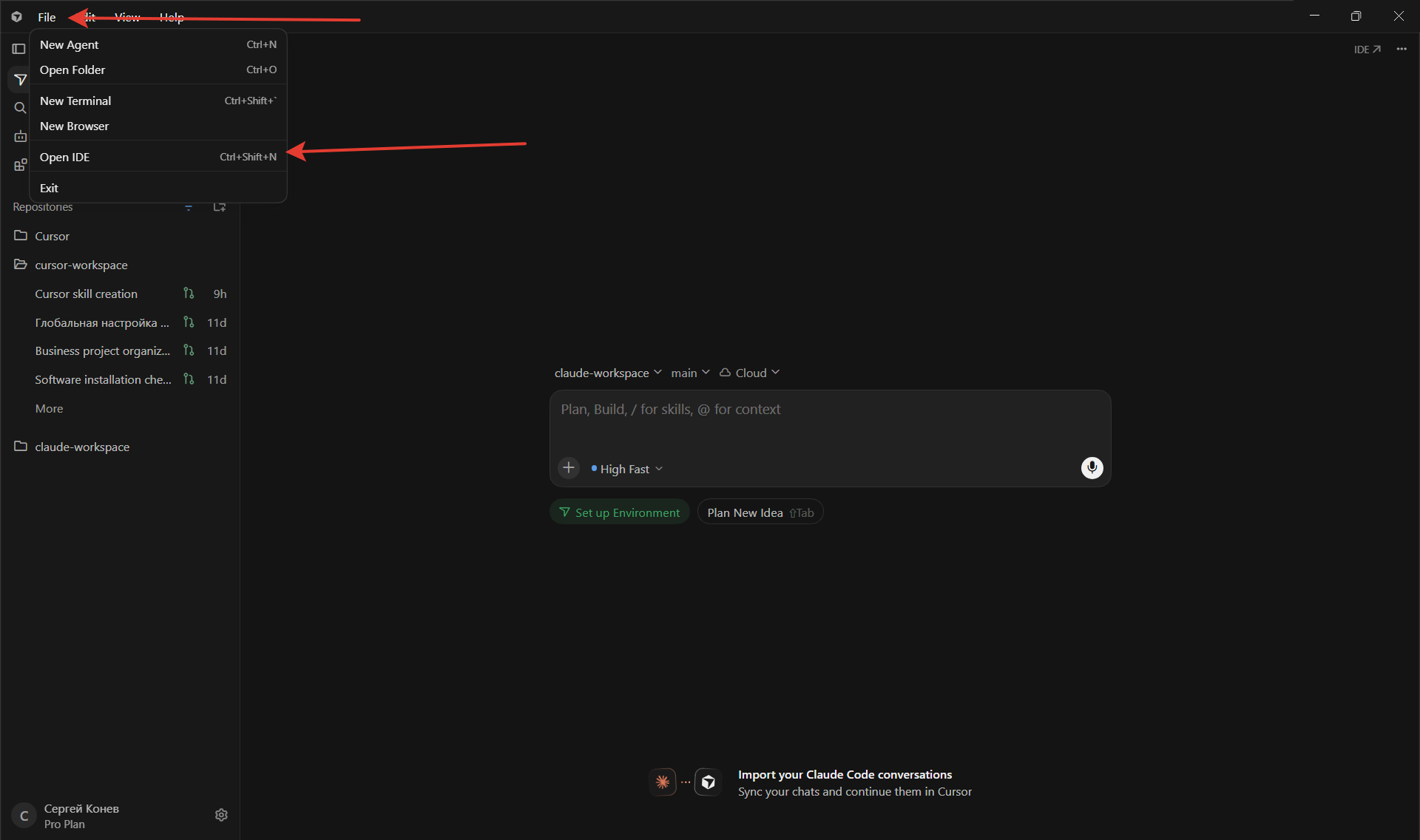
Надпись IDE ↗ — самый короткий путь. Нажали — открылось привычное окно редактора: дерево файлов слева, терминал снизу, вкладки сверху.
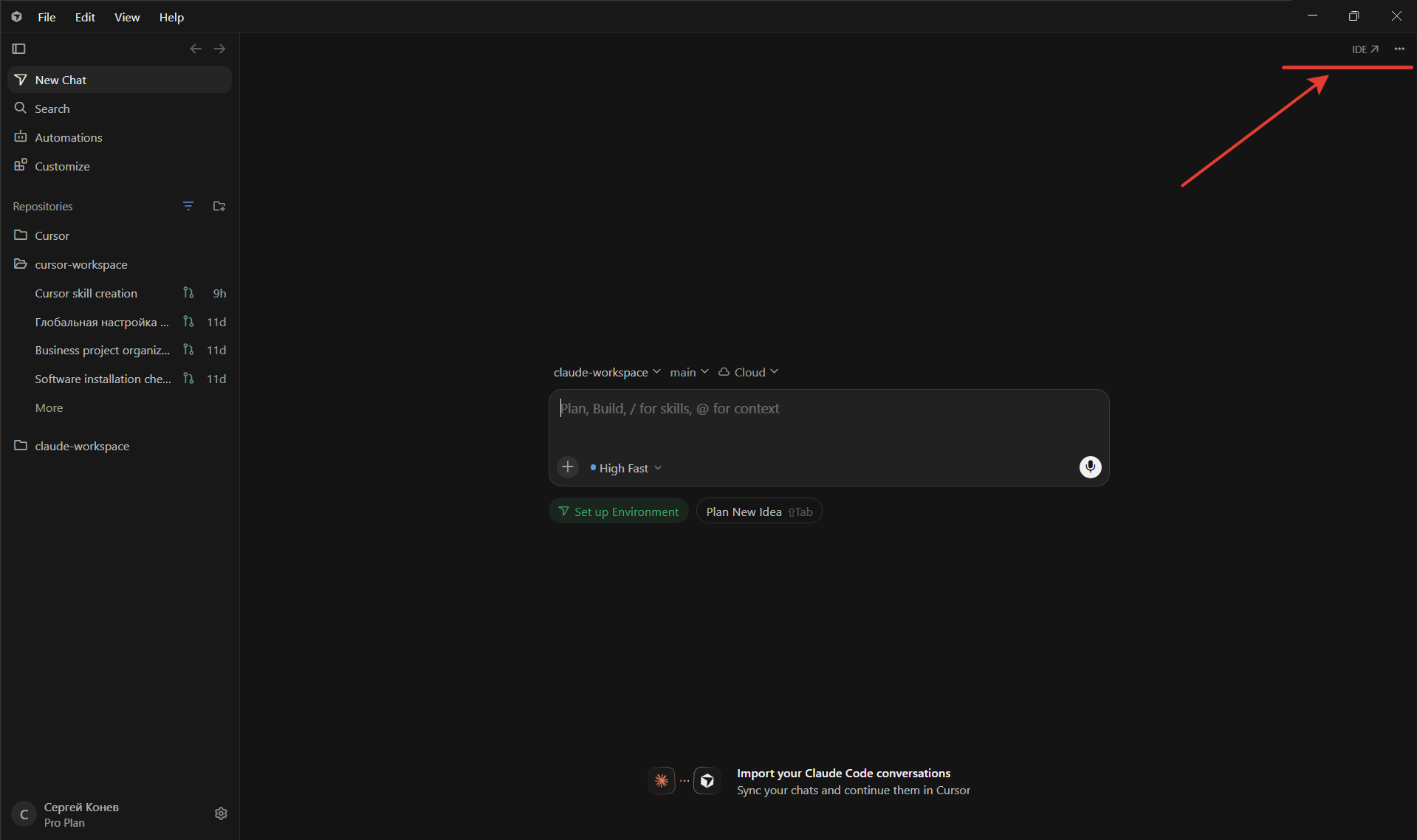
Меню File → Open IDE. Горячие клавиши — Ctrl + Shift + N. Результат тот же самый.
Запуск Cursor, переход в IDE, открытие папки, первый разговор с Claude Code. Если на занятии отстали — вечером пересмотрите этот кусок.
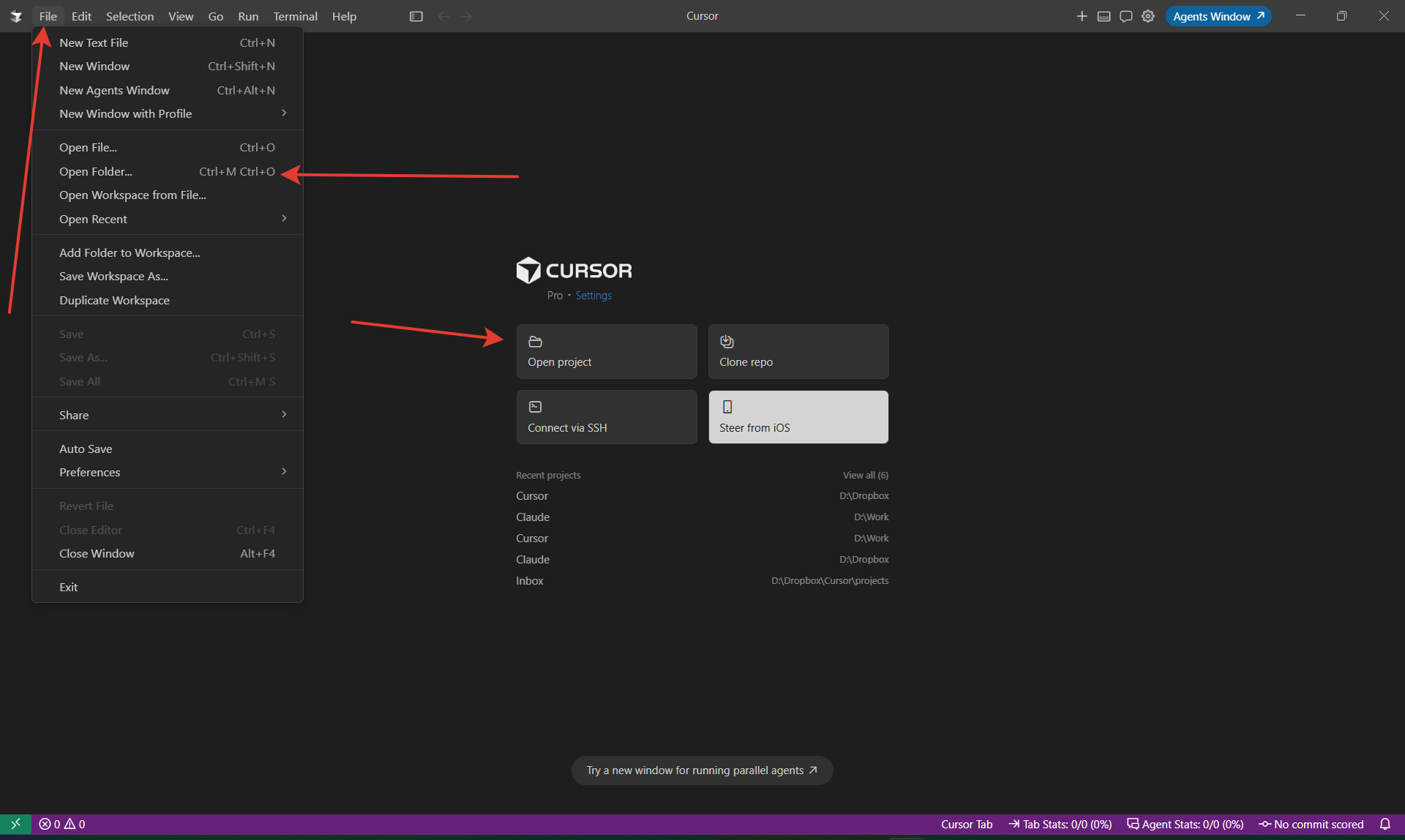
Меню File → Open Folder… (на Windows подсказка показывает Ctrl+M Ctrl+O).
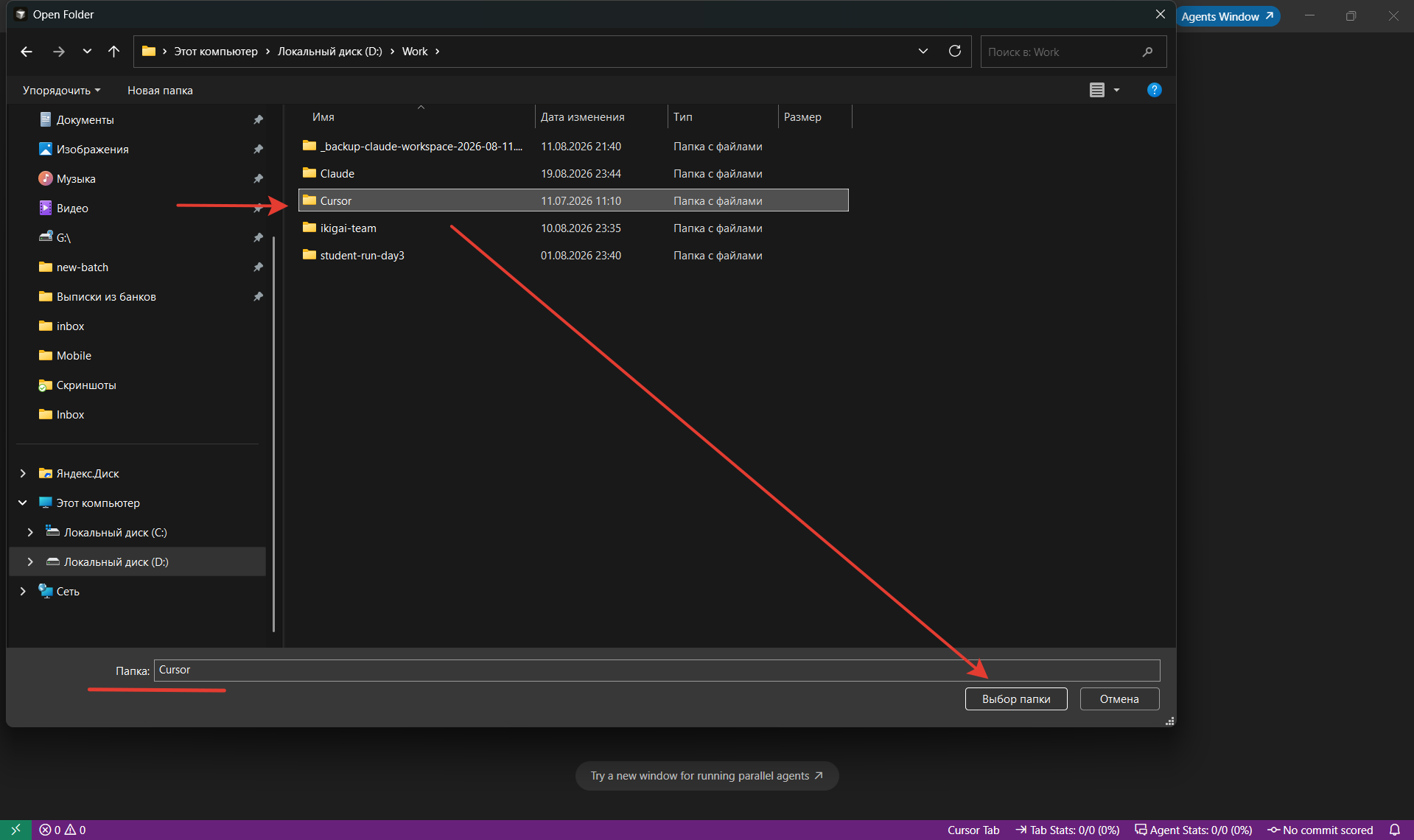
В диалоге выбираем папку Cursor — ту, что завели на Дне 1, — и жмём Выбор папки. Не заходите внутрь неё: выделили и подтвердили.
D:) папку Cursor — латиницей, без пробелов и кириллицы, — и рядом такую же Claude. Инструкция с картинками — в чек-листе Дня 1: intensivechecklist.ikigaipromotion.kz, блок «Домашнее задание».Запустили не из той папки — и Claude Code не видит ваших материалов. Он не скажет «файлов нет»: он спокойно создаст новые в пустом месте и отчитается, что всё готово. Человек ищет результат в своей папке и не находит.
На прошлом интенсиве так потеряли полчаса: у участника «ничего не установилось», а на деле всё встало — в другой папке.
Привычка на всю жизнь: первое, что спрашиваем у Claude Code в новой сессии — где он находится и что видит вокруг. Промпт ниже.
У каждого агента своя рабочая папка, и она не меняется. На Дне 1 вы завели две: Claude — дом для Claude Code, Cursor — дом для агента Cursor. Именно так устроено и у нас.
Почему нельзя кочевать. К папке привязано всё, что вы сегодня настраиваете: правила CLAUDE.md, память, скиллы проекта, журнал задач. Открыли другую папку — агент пришёл на новое место без своих настроек и без вашей истории. Не «сломался», а именно пустой: и ведёт себя соответственно.
Новый проект — не новая корневая папка. Всё новое кладём подпапкой внутрь своей: Claude/projects/акция-фильтры, Claude/projects/отчёт-по-остаткам. Дом один, комнат сколько угодно.
Если ответ на промпт выше показал чужую папку — это не повод переехать туда, а сигнал, что агент запущен не оттуда. Закройте сессию (/exit) и запустите заново из своей: в терминале cd и путь к своей папке (например cd D:\Work\Claude), затем claude. Команда cd нужна, чтобы вернуться домой, а не чтобы переезжать.
Можно ли запускать параллельно несколько окон Cursor и несколько Claude Code с разными задачами? — Да, можно. Это нормальная рабочая практика: одно окно разбирает выгрузку, другое готовит письмо клиенту, третье правит отчёт. Главное — чтобы каждое окно знало, в какой папке оно стоит, и не путалось с соседями.
Только не заводите под каждую задачу новую корневую папку. Корневая папка у агента одна и постоянная (Claude для Claude Code, Cursor для агента Cursor) — к ней привязаны правила, память и скиллы. Проекты живут подпапками внутри неё: Claude/projects/акция-фильтры, Claude/projects/отчёт-по-остаткам. Разные окна — разные подпапки, дом при этом один.
Когда у Cursor открыта папка проекта A, и вы внутри этой Cursor-вкладки запускаете терминал и пишете claude — Claude Code стартует в папке A. Не в той, которую вы «думали», а именно в той, что открыта в Cursor. Так устроен рабочий каталог терминала.
Если в папке A есть свой CLAUDE.md, свои правила, своя память проекта — всё это начинает примешиваться к задаче, которую вы думали делать «в другом месте». Итог: комментарии, правки и история смешиваются между проектами. Потом неделю разбираете, где чьи коммиты.
Claude. Если нет — cd и путь до неё.claude — работаете здесь. Проект внутри — это подпапка, не другая папка./exit или Ctrl + C (два раза).Cursor — она открывается один раз и дальше просто остаётся открытой.Итог: инструменты — разные. Папки — разные. Истории — разные. Не смешивайте. Лучше потратить 10 секунд на переключение, чем час на разбор «почему Claude Code внёс правки в чужой проект».
/create-rule 10 минРаньше в сайдбаре настроек был пункт Rules, Skills, Subagents. Его больше нет: всё содержимое агента переехало во вкладку Customize. Если в статье или видео вам показывают старый экран — значит, материал снят до этого изменения. Поэтому мы не ищем кнопки руками, а отдаём команду — она работает независимо от того, что Cursor переставит в следующий раз.
/create-rule и выберите подсказку.Первая строка блока велит агенту включить правило для каждого разговора — режим Always Apply. Без неё правило может лечь в папку и не подключаться.
Правило — обычный текстовый файл на вашем диске, не запись «где-то в программе». Лежит внутри открытой папки: .cursor/rules/project.mdc. Папка .cursor служебная и в проводнике по умолчанию скрыта, но в дереве файлов Cursor слева видна прекрасно — открывайте и правьте как любой другой текст.
Расширение обязательно .mdc. Файл с расширением .md в этой папке Cursor просто не читает — правило будет лежать и не работать. Команда /create-rule создаёт расширение сама, но если станете добавлять правила руками — держите это в голове.
Служебная шапка сверху — три строки между ---: description (о чём правило), globs (к каким файлам применять; пусто — значит ко всем) и alwaysApply (true — правило подключается всегда, false — только когда подходит по смыслу).
Ту же шапку можно не писать руками. Когда файл правила открыт, сверху есть выпадающий список — это она и есть, только кнопками:
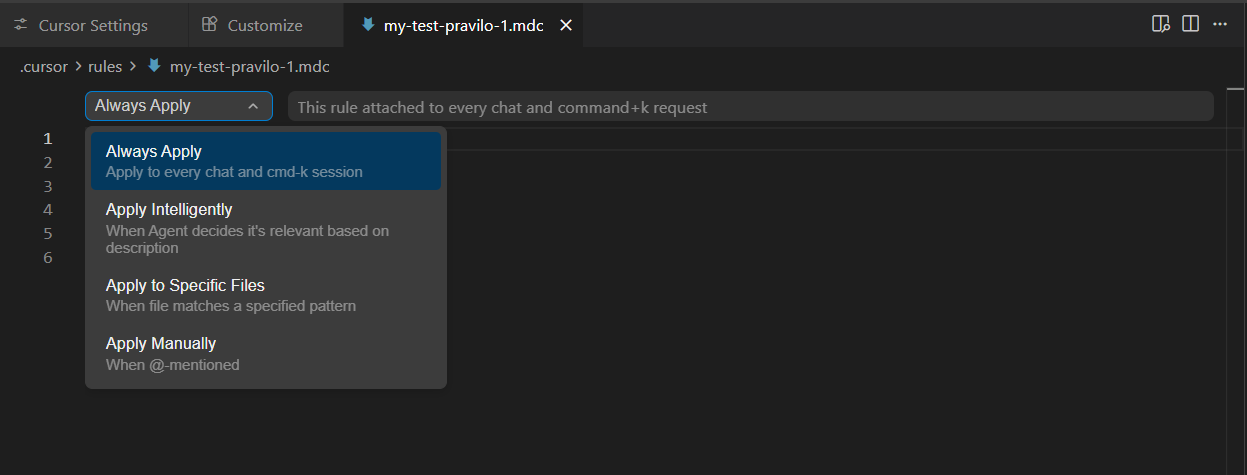
@ в чате.Самая частая причина «правило не работает». Стоит режим, при котором оно и не должно было включиться. Если сомневаетесь — ставьте Always Apply и проверяйте: спросите у агента «какие правила у тебя сейчас подключены» — он перечислит.
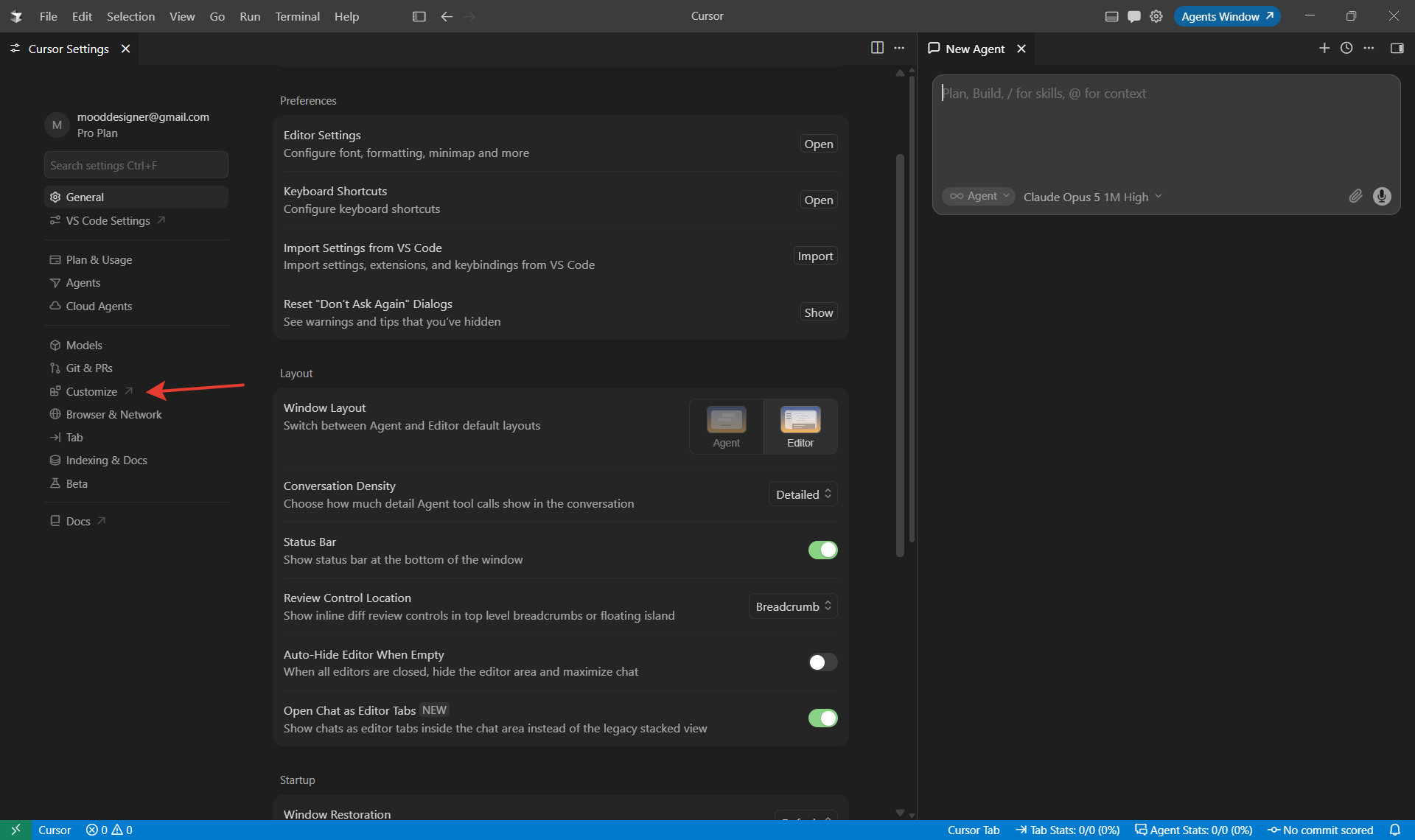
Захотите поправить потом — заходите сюда: Cursor Settings (шестерёнка справа вверху) → Customize ↗ → фильтр Rules. Там же лежат Skills, MCPs, Subagents и остальное.
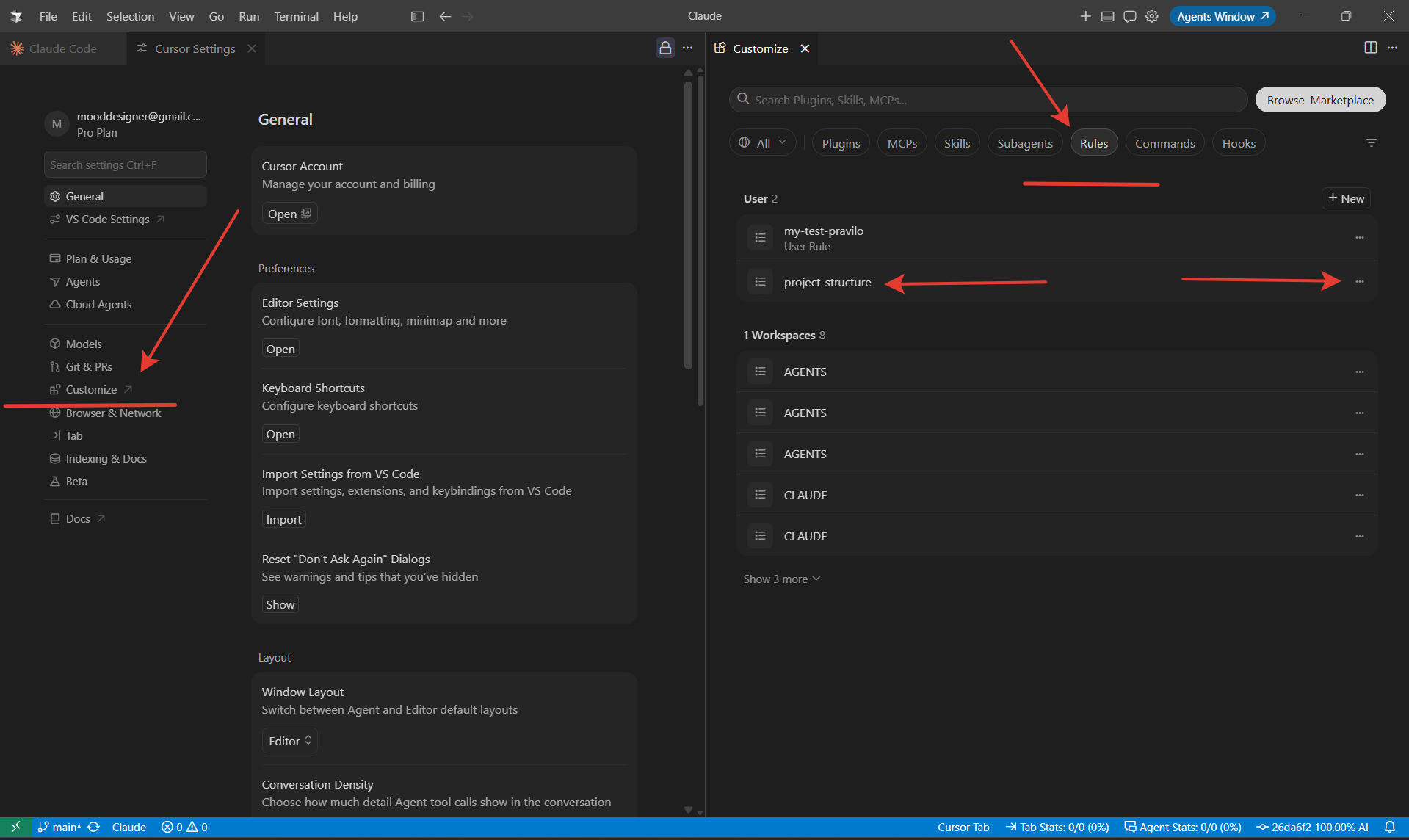
Что вы там увидите. Список всех правил, которые у вас есть. То, что мы только что создали командой, появится под именем вроде project-structure — в разделе Workspaces. Про два раздела — сразу под скриншотом.
Как открыть и поправить. Клик по названию открывает файл правила прямо в редакторе — меняете текст и сохраняете, как обычный документ. Три точки справа от строки дают переименовать, отключить или удалить правило.
Правил может быть много, и это нормально. Одно про структуру проекта, другое про тон ответов, третье под конкретного клиента. Агент собирает все подходящие вместе. Не сваливайте всё в один файл — разными правилами проще управлять.
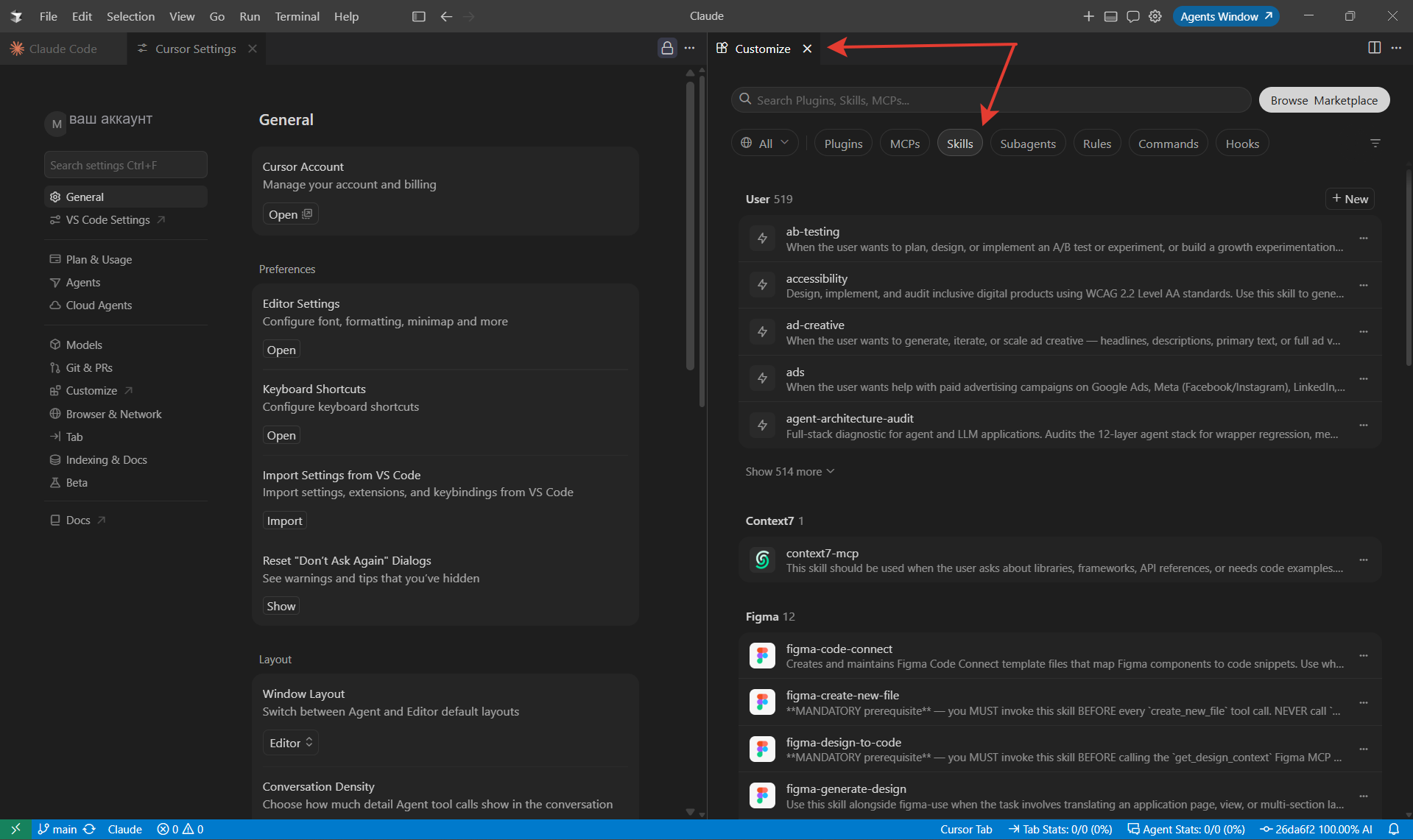
Два вида правил — не перепутайте. На скриншоте выше это два раздела списка. Workspaces — правила проектов: файл лежит в папке, уезжает вместе с ней на другой компьютер и в git, действует только здесь. Именно такое мы и сделали. User — пользовательские правила: хранятся в самом Cursor и действуют во всех папках сразу. Общее для всей вашей работы — в пользовательские, специфику конкретного дела — в файл проекта.
project).
Skills — навыки-специалисты под конкретные задачи. Подробно разберём в Модуле 2, там же будем «нанимать команду».
Subagents — отдельные помощники со своей ролью, которых агент вызывает под подзадачу. Продвинутый уровень, сегодня только знакомимся.
MCPs — подключение внешних сервисов (почта, Notion, поиск). Ставим завтра, в Дне 3.
Commands — свои команды со слэшем, Hooks — автодействия на события, Plugins — готовые наборы всего перечисленного одной установкой.
Всё это — один и тот же принцип: текстовые файлы в вашей папке, которые агент читает и применяет. Ничего «внутри программы», куда нельзя залезть.
INBOX. Саму папку Cursor мы завели на Дне 1. Сделали домашку — INBOX уже на месте, просто проверьте.INBOX. Она понадобится после обеда, но сделать проще сейчас, одним заходом.Кладите то, из чего видно ваш бизнес и вашу работу — по три-пять файлов достаточно:
· О себе и бизнесе: описание услуг или продукта, прайс, презентация, текст с сайта, коммерческое предложение. · Ваши клиенты: портрет аудитории, частые вопросы и возражения, отзывы, переписка (обезличенная). · Цифры, если есть: выгрузка продаж или заявок в CSV/Excel, статистика канала, расходы на рекламу. · Ваши тексты: два-три поста или письма, написанные вами — по ним агент поймёт ваш стиль. · Что хотите построить: заметка в свободной форме — идея сайта, продукта, автоматизации. Пусть криво, зато своими словами.INBOX, а внутри неё ваши файлы.Ctrl + B (Windows) или ⌘ + B (macOS).INBOX/? Сейчас агент прочитает всё и сам создаст грамотную структуру папок. Как если бы вы наняли ассистента, который за 2 минуты разложил весь ваш хаос по полочкам.INBOX/
У каждого папка лежит в своём месте, поэтому в промпте нужно указать полный путь — иначе агент будет искать наугад. Путь копируется в два клика:
Windows: правый клик по папкеINBOX → в контекстном меню «Копировать как путь». Если пункта не видно — зажмите Shift и кликните правой кнопкой, либо выделите папку и нажмите Ctrl + Shift + C. В буфере окажется путь в кавычках вида "C:\Users\Имя\Cursor\INBOX" — кавычки можно оставить.
macOS: правый клик по папке → в открывшемся меню зажмите клавишу Option (⌥) — пункт «Скопировать "INBOX"» превратится в «Скопировать путь до "INBOX"». Получите путь вида /Users/имя/Cursor/INBOX.
Способ без мышки (обе системы): папка уже открыта в Cursor — правый клик по INBOX в файловом дереве слева → Copy Path.
Superpowers — набор приёмов о том, как агент ведёт работу: сначала разобраться в задаче и составить план, потом делать, потом проверить результат и признать, если не вышло. В каталоге он описан как «Core skills library: TDD, debugging, collaboration patterns, and proven techniques».
Берём его первым, потому что он не про конкретную профессию, а про дисциплину работы — и одинаково полезен закупщику, финансисту и айтишнику. Тот самый эффект «агент сначала думает, потом делает», который вы весь день будете от него хотеть.
Источник: github.com/obra/superpowers — открытый репозиторий, там же описание всех приёмов, которые входят в набор.
Самый надёжный путь: даёте агенту ссылку на источник, он читает инструкцию и ставит сам. Работает в любой версии Cursor и не зависит от того, как сегодня выглядит каталог. Промпт вставляем в чат агента справа — ничего заменять не нужно.
Тот же скилл ставится кнопкой из встроенного каталога. Путь: Cursor Settings (шестерёнка справа вверху) → пункт Customize ↗ — открывается отдельной вкладкой, а не панелью внутри настроек. Раздел Marketplace виден не во всех версиях Cursor — если у вас его нет, это не поломка, просто пользуйтесь первым способом.
В строке поиска набираем superpowers. Никуда переходить не нужно: раздел Marketplace появится прямо в выдаче. Жмём Add у строки superpowers.
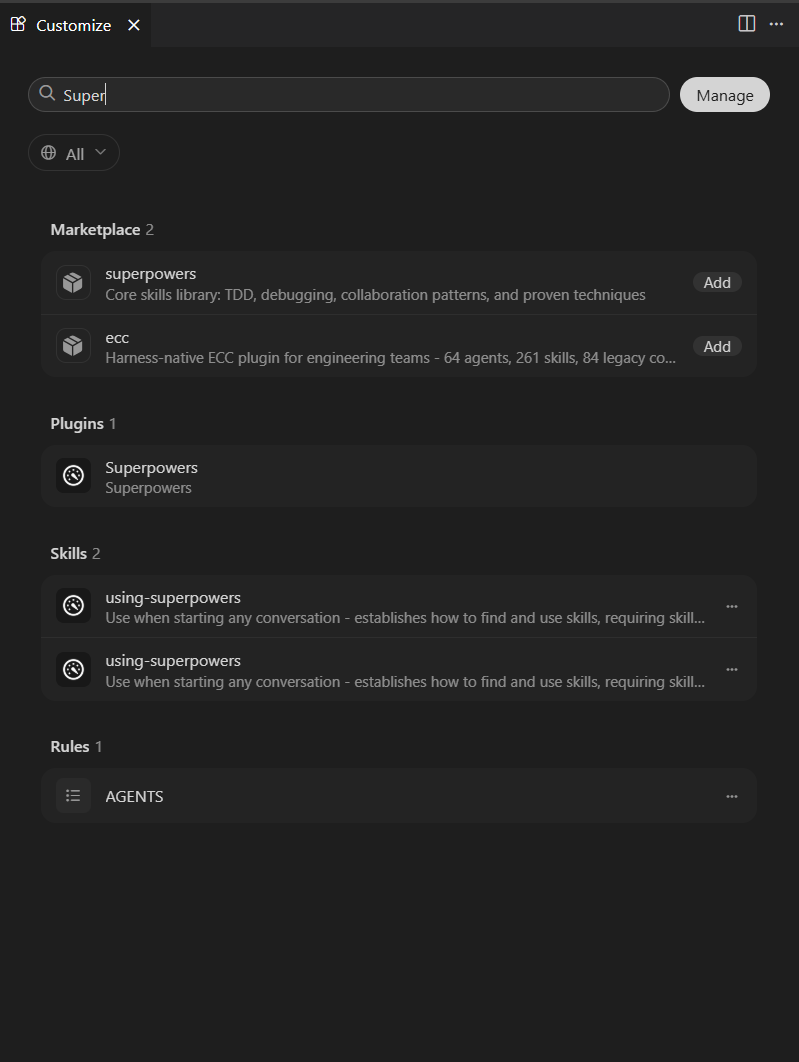
После установки он появится ниже, в разделах Plugins и Skills — там же, где будут все ваши будущие скиллы. Фильтры сверху (All · Plugins · MCPs · Skills · Subagents · Rules · Commands · Hooks) помогают смотреть их по видам.
super, notion, figma — и смотрите, что выпадет.Переключите фильтр слева на Cursor — увидите скиллы, созданные вами. Кнопка + New или команда /create-skill в чате собирает свой скилл с нуля.
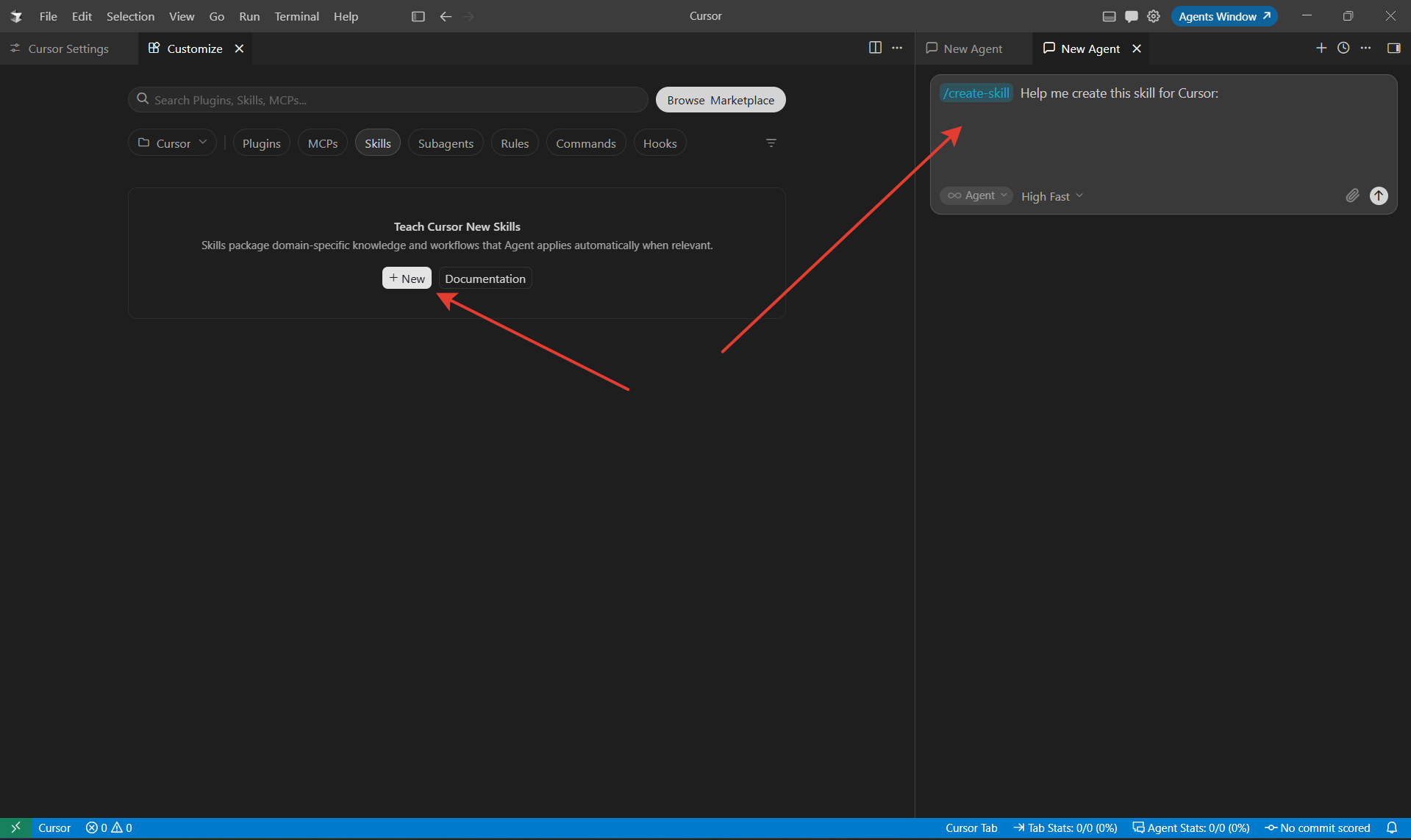
У части из вас под вашу работу готового пака попросту нет — к этому вернёмся отдельным шагом после обеда, он так и называется «Слой 6».
Вы только что прошли полный круг в Cursor: открыли папку → задали правила → агент разобрал материалы → поставили первый скилл. Дальше делаем то же самое в Claude Code — нашем основном инструменте на оба дня. Порядок будет знакомый: настройки → правила → разбор inbox.
Важно про папку: сейчас мы работаем с папкой Claude/ — это другая папка, не Cursor/. Откройте её в Cursor (File → Open Folder) и запустите в терминале команду claude. Claude Code стартует в той папке, которая открыта в редакторе.
Config (вверху)
2. Начните набирать permission — список сам отфильтруется. Нужная строка: Default permission mode. По умолчанию у неё значение Manual
3. Встаньте на эту строку стрелками ↑↓ и нажмите Enter — откроется выбор значения
4. Выберите Accept edits (рекомендуем для обучения) или Auto (для опытных, быстрее)
5. Подтвердите Enter, выйдите из настроек клавишей Esc
Manual — Claude будет спрашивать перед каждым действием. Для интенсива — переключаем на Accept edits, чтобы не тормозить процесс.Manual — спрашивает подтверждение каждого действия (безопасный, стоит по умолчанию)
Plan — только планирует и обсуждает, ничего не правит и не запускает
Accept edits — правки в файлах автоматом, команды (Bash) спрашивает (рекомендуем для обучения)
Auto — работает сам, но каждое действие проверяет отдельная модель-контролёр и блокирует опасное (быстрый, требует свежей модели)
Don't Ask — вопреки названию это не автопилот, а наоборот самый строгий режим: агент молча отклоняет всё, что не разрешено заранее. Нужен для серверных сценариев, на интенсиве не берём
Shift + Tab vs /config — частый вопрос
Это разные вещи. Сочетание клавиш одинаковое на Windows и macOS: Shift + Tab.
Shift + Tab (нажимается внутри запущенного Claude Code) — быстрый тумблер на текущую сессию. Переключает по кругу между режимами, а какой сейчас — видно в строке статуса: ⏸ manual mode on → ⏵⏵ accept edits on → ⏸ plan mode on → снова обычный. Закрыли сессию — Claude вернётся к режиму из /config.
/config — постоянные настройки. Выбрали Accept edits в Default permission mode — теперь это режим по умолчанию для каждой следующей сессии, пока сами не поменяете.
Вывод: /config задаёт «как стартуем каждый раз». Shift + Tab — «переключиться на лету в этой сессии».
Это конституция проекта: обычный текстовый файл в корне папки, который Claude Code читает автоматически в начале каждой сессии — вам не нужно ни прикреплять его, ни напоминать о нём. Без него вы каждый новый чат объясняете одно и то же, и в разных сессиях агент ведёт себя по-разному. С ним — единое поведение, как у сотрудника с должностной инструкцией.
.env.md
Коротким и по фактам. Каждая строка файла грузится в контекст каждой сессии — раздутый CLAUDE.md буквально замедляет агента и размывает главное. Хороший файл растёт постепенно: наступили на грабли — записали правило. Плохой пишется заранее на 300 строк «чтобы всё предусмотреть».
Почему формат .md (Markdown): это простой текст, который одинаково понимают человек и модель. Заголовки ## дают структуру — агент видит разделы и находит нужное правило; файл открывается в любом редакторе, лежит в git и показывает историю правок. Не Word, не PDF, не «настройки в интерфейсе» — обычный текст, который вы контролируете.
Пишите его не руками — руками правьте. Правильный режим: работаете, ловите неудобство и говорите агенту «запиши это правило в CLAUDE.md» или «перечитай CLAUDE.md и предложи, что добавить по итогам сегодняшней работы». Claude Code сам знает свой формат, сам расставит секции и не забудет структуру. Ваша роль — решать что должно быть правилом, а не набирать текст.
CLAUDE.md в корне проекта. Скопируйте этот промпт:CLAUDE.md работает, когда вы запустили Claude Code в терминале (команда claude в папке проекта). Это ваш основной инструмент сегодня — 80% работы на интенсиве.
Cursor Rule «Project» (мы создали его в предыдущем блоке) работает, когда вы пишете напрямую с агентом Cursor — боковая панель с чатом, Ctrl/⌘ + L. Запасной инструмент и работа в визуальном редакторе.
Правило: оба документа содержат одну и ту же логику (безопасность, язык, workflow). Разное поведение инструментов создаёт путаницу. Что обновили в CLAUDE.md — синхронизируем в Cursor Rule, и наоборот. Проще всего попросить: «перенеси правила из CLAUDE.md в формат правила для Cursor».
У нас есть подробная шпаргалка по структуре файлов Claude Code — какой файл за что отвечает, что коммитить в git, а что держать локально: claude-cheatsheet.ikigaipromotion.kz (есть и версия простыми словами).
Но сейчас туда не уходим. Мы идём по сценарию: дальше добавим память и скиллы — и только тогда картинка сложится целиком. Откройте шпаргалку и разберите внимательно позже, после интенсива.
Сейчас указываем путь к папке INBOX/, которая лежит внутри папки Claude/ — а не к той, что в Cursor/. Это разные папки с разным содержимым. Ошибётесь путём — Claude Code разложит по полочкам не те материалы и создаст структуру не в том месте.
Путь копируем так же, как в предыдущем шаге: Windows — правый клик → «Копировать как путь»; macOS — правый клик + Option (⌥) → «Скопировать путь до …».

/model — тут же видно, что переключение сработало.
🧠 118к/1000к (88% свободно) — сколько «оперативной памяти» разговора уже занято. Цвет меняется сам: зелёный — запас есть, жёлтый — пора закругляться с темой, красный — агент начнёт забывать начало разговора. Увидели красный — сделайте /compact (сожмёт историю) или начните новую сессию под новую задачу.
+0/-0 — сколько строк добавлено и удалено за сессию. Быстрая проверка масштаба: «он там пару строк поправил или переписал полпроекта?».
⏵⏵ auto mode on (shift+tab to cycle) — текущий режим разрешений из /config. Видно, спрашивает ли агент подтверждения, или работает сам.
C:/Program Files/Git/usr/bin/bash.exe, но при установке в другую папку путь будет свой. Скажите агенту: «найди на моём компьютере bash.exe от Git и пропиши правильный путь в настройку statusLine» — он найдёт сам.frontend-design / design-system) + инструмент генерации изображений (MCP fal, higgsfield) + референс того, что считаете красивым + ваша дизайн-система (цвета, шрифты, тон) + тест результата.
Не идеально? Спросите сам Claude Code: «что тебе ещё нужно, чтобы сделать это лучше — какой скилл, инструмент или референс?» — и доукомплектуйте команду. Работайте с ним не как с универсальным джуном, а как с командой, которую собираете под задачу.
Это единственный навык из четырёх, который нельзя установить командой. И это не про AI — это обычное управленческое умение: разложить «сделай отчёт» на понятные куски, каждый из которых можно кому-то поручить и потом проверить. Просто раньше вы делали это в голове и для людей, а теперь придётся делать вслух и для агента.
Зачем. Большую задачу агент понимает так же, как понял бы её новый сотрудник в первый день: «сделай отчёт по продажам» — и он что-то сделает. Скорее всего, не то. Разложенную задачу он выполняет по шагам, и на каждом шаге вы видите, где он свернул не туда, — а не в конце, когда переделывать уже всё.
По каким швам резатьЗвучит как одна задача. На деле это девять разных работ, и почти каждую делает свой специалист:
1. Смысл: кому продаём, какую боль закрываем, что обещаем. Без этого остальные восемь шагов делать нечего. 2. Структура: какие блоки и в каком порядке — первый экран, доказательства, оффер, ответы на возражения, призыв. 3. Копирайт: тексты в каждый блок. Заголовок первого экрана и подпись к кнопке решают больше, чем весь дизайн. 4. Типографика: шрифтовая пара, размеры, межстрочные расстояния, ритм. То, из-за чего страница читается или не читается. 5. Визуал: палитра, фотографии или иллюстрации, стиль. Здесь же — ваш фирменный стиль, если он есть. 6. Вёрстка: собственно страница — и обязательно проверка на телефоне, а не только на ноутбуке. 7. Сбор заявок: форма, куда падают заявки и как вы о них узнаёте. Страница без этого — картинка, а не инструмент. 8. Аналитика: счётчик и цель, чтобы через неделю знать, сколько человек дошло до кнопки. 9. Публикация: домен и хостинг — чтобы страница открывалась по ссылке, а не лежала у вас на диске (этим займёмся в День 3).Что это даёт. Каждый пункт можно поручить отдельно и проверить отдельно. Скажете «сделай лендинг» — получите средний результат по всем девяти. Пойдёте по шагам — увидите, на каком именно свернули не туда.
Это уже не страница, а система из нескольких частей — и разложить её тем более обязательно. Наш собственный AI-офис состоит из восьми:
1. Куда писать: Telegram-бот — вы отправляете задачу текстом или голосом прямо с телефона. 2. Расшифровка голоса: отдельный сервис превращает голосовое в текст, иначе агент вас просто не услышит. 3. Мозг: тот же Claude Code с вашими правилами, памятью и скиллами — ровно то, что мы собираем сегодня. 4. Где всё это живёт: арендованный сервер, который не выключается вместе с вашим ноутбуком. 5. Диспетчер: программа-оркестратор (у нас OpenClaw), которая держит агентов и решает, кто отвечает на задачу. 6. Руки: подключения к вашим сервисам — почта, календарь, таблицы, CRM. Без них агент только разговаривает. 7. Расписание: когда агент просыпается сам — утренняя сводка, вечерний отчёт, проверка раз в час. 8. Присмотр: логи и уведомления — чтобы вы видели, что он делал ночью, и могли поймать ошибку.Что это даёт. Восемь частей — восемь отдельных решений: что можно взять готовым, что настроить один раз, а что придётся собирать под себя. Без разбора это выглядит как «нужен программист», после разбора — как список из восьми понятных шагов. Разберём эту ветку в День 3.
И главное: раскладывать в одиночку не обязательно. Промпт ниже — помощник по декомпозиции: вы описываете задачу как умеете, а он возвращает её разложенной и спрашивает то, чего не хватает.
Промпт выше — короткий, для быстрого разбора. Ниже — та же логика, но с тремя добавками, из-за которых разбор получается честнее:
1. Стоп-правило наверху. Claude Code по привычке начинает делать — создавать файлы, ставить программы. Здесь запрет вынесен в начало и назван «сильнее остальных правил», поэтому агент действительно останавливается и ждёт вас. 2. Проверка фактов через подключения. Если у вас подключеныcontext7, exa или firecrawl — промпт говорит, когда каким пользоваться, а когда не лезть в интернет вовсе. Без этих правил агент либо выдумывает возможности сервисов по памяти, либо уходит в получасовое исследование вместо разбора.
3. Третий блок анкеты «что у меня уже есть». Снимает половину вопросов и убирает из плана шаги, которые вам не нужны.
Подключений нет — ничего страшного: промпт прямо велит агенту сказать об этом и продолжить без них.
Они встречаются рядом и звучат одинаково загадочно. Разбираем по очереди — каждое само по себе, без сравнений.
Скилл — это специалист, которого вы берёте в штат. Технически — папка с текстовым файлом-инструкцией: как правильно делается конкретный тип работы. Разобрать выгрузку, ответить клиенту на претензию, проверить договор перед подписанием, собрать отчёт к планёрке.
Никакого кода внутри нет. Claude Code сам замечает, что задача подходит под скилл, и подтягивает его инструкцию — либо вы зовёте скилл напрямую командой со слэшем.
Скилл ничего не подключает наружу — он задаёт порядок действий. Это должностная инструкция, а не новые руки.
Общий стандарт, по которому AI-программа соединяется с внешними системами: почтой, Notion, поиском в интернете, базой данных, вашей 1С. Авторы протокола сами объясняют его так: это разъём USB-C для AI — один общий формат вместо отдельного переходника под каждый сервис.
MCP не знает, как сделать работу хорошо. Он даёт доступ: сходить, взять данные, выполнить действие. Подключаем завтра, в Дне 3 — сегодня только знакомимся со словом.
Слово переводится как «упряжь», и это точное описание. Модель — двигатель: умеет рассуждать, но ничего не помнит и ни к чему не подключена. Харнесс — всё, что вы навешиваете вокруг неё, чтобы получился работник: правила (CLAUDE.md), память между сессиями, скиллы, подключения по MCP, автодействия на события, помощники-субагенты, настройки разрешений.
Именно это мы и собираем прямо сейчас, слой за слоем. И именно поэтому у одного человека Claude «гениальный», а у другого «тупит»: модель у всех одна и та же — разный харнесс.
Вместе это работает так: скилл «аналитик конкурентов» знает, что и в каком порядке смотреть. MCP-поиск даёт ему возможность реально сходить в интернет. Харнесс — то, в чём это всё живёт: ваша папка, ваши правила, ваша память о прошлых разборах.
Из чего скилл состоит по деталям, какие поля обязательные, почему сотня скиллов не тормозит агента, каким скилл должен быть и на чём спотыкаются — со схемой и первоисточниками: intensive.ikigaipromotion.kz/skill →. Открывается в новой вкладке, чек-лист не потеряете. Пригодится и после интенсива, когда будете собирать свой шестой слой.
Скилл — это специалист, которого вы берёте в штат. Технически это папка с текстовым файлом-инструкцией: как правильно делать конкретный тип работы (аудит лендинга, письмо клиенту, планирование проекта, ревью кода). Claude Code сам замечает, что задача подходит под скилл, и подтягивает его инструкцию — или вы вызываете скилл напрямую командой со слэшем.
CLAUDE.md — продвинутые правила проекта (5 мин) · ядро — всем
2. MEMORY.md — долговременная память между сессиями (5 мин) · ядро — всем
3. Superpowers — базовый пак рабочих методологий (5 мин) · рекомендуем
4. Тематический пак под вашу профессию или проект — маркетинг или управление бизнесом (10 мин) · рекомендуем
5. CEO Council — AI-совет директоров для стратегических решений (5 мин) · рекомендуем
6. Свой скилл — то, чего нет в магазине: ваша работа, записанная правилом (15 мин) · главный слой лично для вас
Никто не нанимает 100 сотрудников «на всякий случай» — каждый человек в штате стоит денег и внимания. Здесь та же экономика: каждый скилл, правило и строка памяти загружаются в каждую сессию Claude Code и съедают контекст — «оперативную память» разговора. Чем больше «сотрудников» натащили впрок, тем медленнее Claude думает и тем чаще промахивается, кому поручить задачу. Скиллов в штате должно быть столько, сколько у вас задач, — а не «всё, что есть на рынке труда». Мы сами через это прошли: в рабочем наборе накопилось 504 инструмента, а в деле оказалось 186. Ещё 101 претендовал на ту же работу, что и соседи, — агент выбирал между ними и ошибался; 57 уехали в архив. На разбор ушла неделя. Лучше не раздувать штат с самого начала.
CLAUDE.md + MEMORY.md) и идите дальше. Superpowers и CEO Council доставите вечером. Главное — не застрять всей группой на установках, когда впереди живая практика.Прежде чем идти на сторонние сайты — загляните в каталог внутри самого Claude Code. Он уже подключён, в нём больше двухсот плагинов, и главное: это реальный список, а не то, что модель припомнила. Наберите:
Пока набираете, Claude Code подсказывает подкоманды — list, install, marketplace и другие. Их можно не запоминать: нажмите Enter на пустом /plugin, откроется панель с вкладками, и всё то же самое делается стрелками.
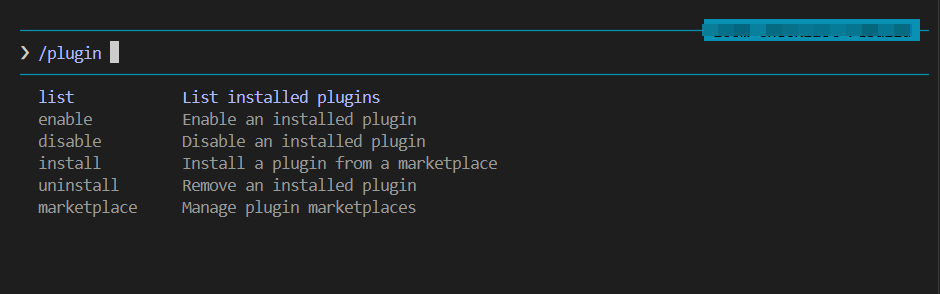 Пять вкладок — что за каждой
Discover — витрина. Всё, что можно поставить, одним списком. Рядом с каждым плагином — источник и число установок: это лучший фильтр для новичка, потому что показывает, чем реально пользуются, а не что красиво описано. Начните печатать — список сузится. Ищите короткими словами строчными буквами (seo, notion, test): по вольным названиям вроде «SEO помощник» каталог не найдёт ничего. Enter на строке открывает карточку с описанием и кнопкой установки.
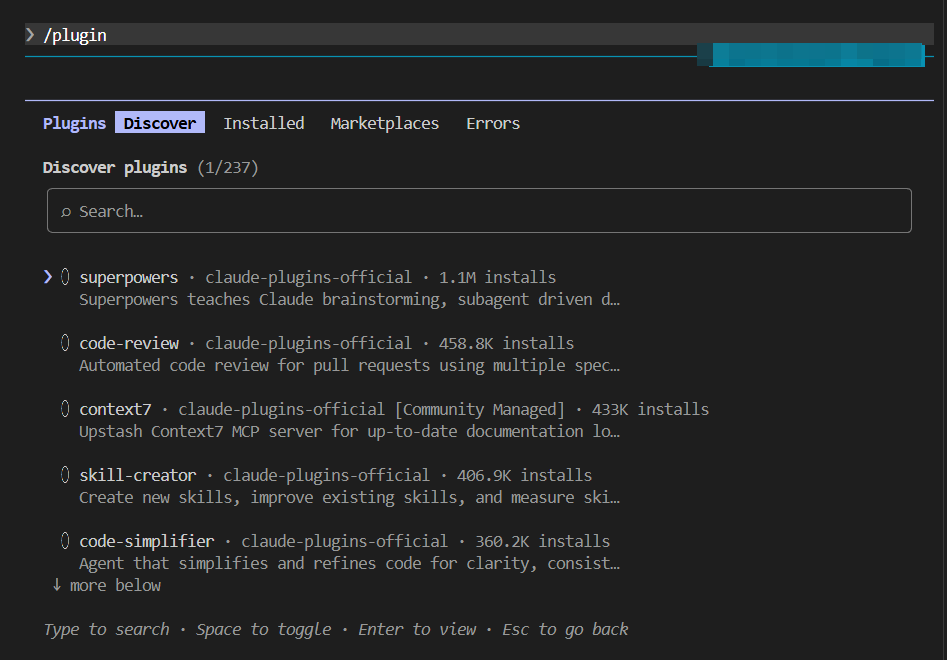
Слева от названия видно, что у вас уже стоит: зелёная галочка и пометка (installed). В квадратных скобках — раздел каталога: [development], [productivity] и другие. Счётчик сверху вида (2/232) — это просто позиция курсора в списке, а не «поставлено 2 из 232».
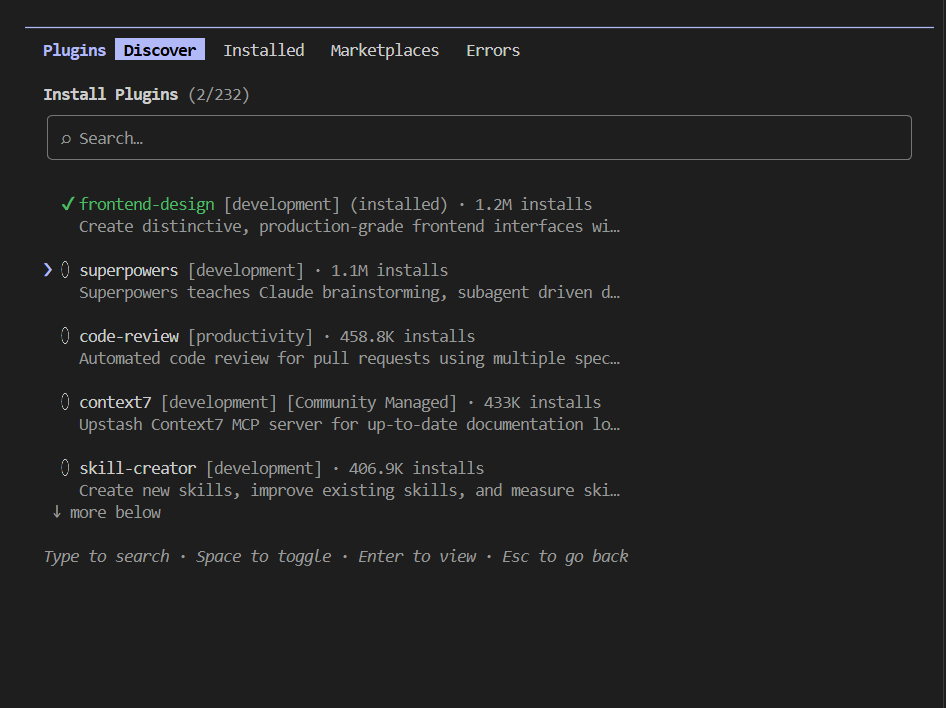 Как поставить: три экрана
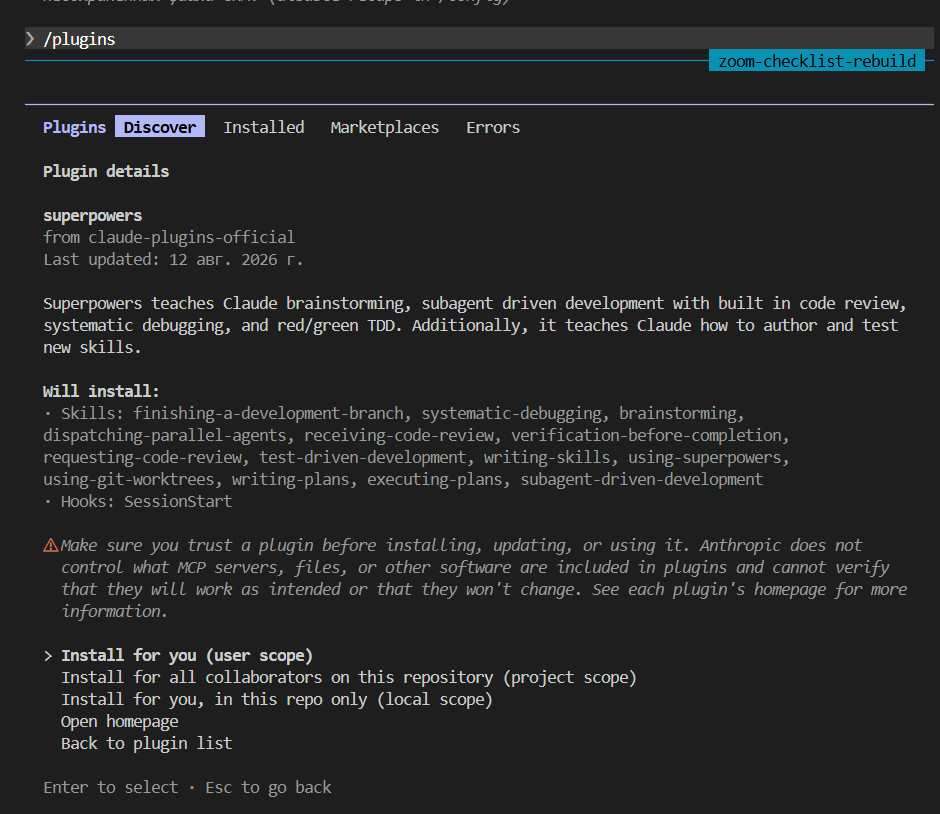
Шаг 1. Нашли нужное в Discover — нажали Enter. Откроется карточка плагина.
Шаг 2. Читаем карточку. Главное в ней — блок Will install: там перечислено, что именно появится у вас после установки. У Superpowers это четырнадцать скиллов поимённо и один хук. Никаких сюрпризов: видно ровно то, что встанет.
Там же оранжевым — предупреждение Anthropic: плагины пишут сторонние авторы, и площадка не проверяет их содержимое. Читается тревожно, но смысл простой — ставьте то, у чего понятный автор и много установок, а не первое попавшееся из поиска.
Шаг 3. Внизу карточки — три варианта установки. Вот что они значат:
· Install for you (user scope) — «поставить мне, во все мои проекты». Ваш вариант в 99 % случаев, выбирайте его. Плагин будет доступен из любой папки, где вы запустите Claude Code. · Install for all collaborators (project scope) — «поставить всей команде на этом проекте». Запись попадёт в настройки проекта, и у коллег плагин появится сам, когда они скачают папку. Нужно, только если работаете над одной папкой командой. · Install for you, in this repo only (local scope) — «поставить мне, но только в этой папке». Удобно, чтобы попробовать инструмент на одном проекте и не тащить его во все остальные.Выбрали строку, нажали Enter — готово. Перезапустите Claude Code (Ctrl + C, затем claude), иначе новое не появится в списке.
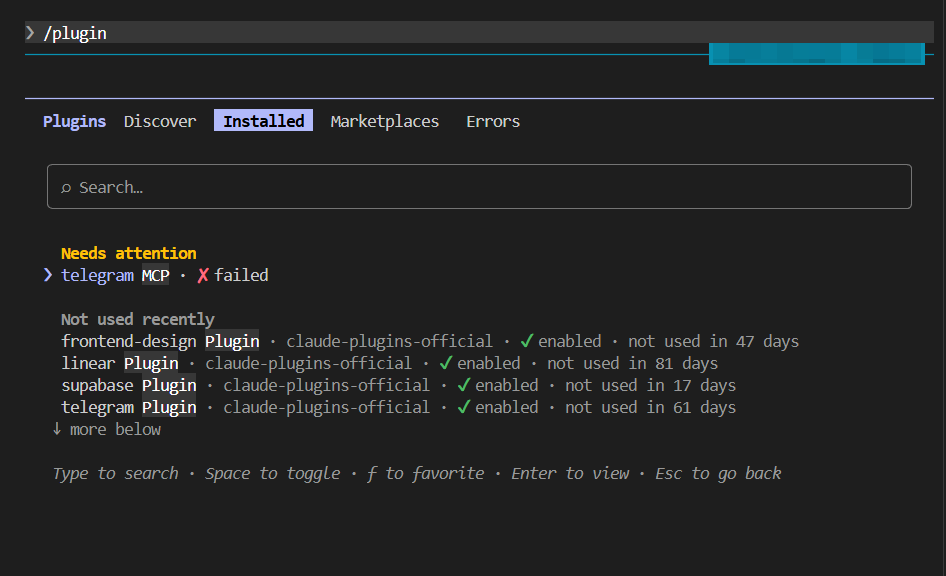
Installed — ваш штат. Что стоит прямо сейчас, включено оно или выключено. Две подсказки, ради которых сюда стоит заглядывать раз в месяц: Needs attention — что-то сломалось и не работает; Not used recently — «не использовался 47 дней». Вот вам и готовый список кандидатов на увольнение: Space выключает плагин, не удаляя, — если через неделю не хватились, можно удалять совсем.
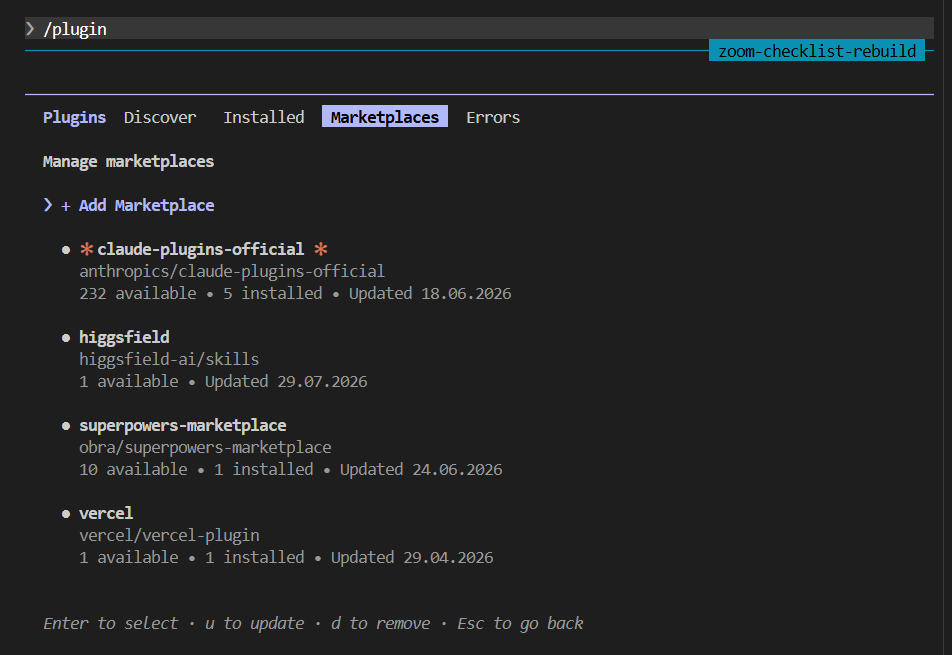
Marketplaces — откуда берутся плагины. Источники каталогов. Официальный от Anthropic (claude-plugins-official) подключён сам и помечен звёздочками — видно, сколько в нём доступно и сколько вы уже поставили. Сюда же добавляются сторонние источники кнопкой + Add Marketplace — именно это делает вторая команда из запасного пути установки Superpowers. Клавиша u обновляет источник, d — отключает.
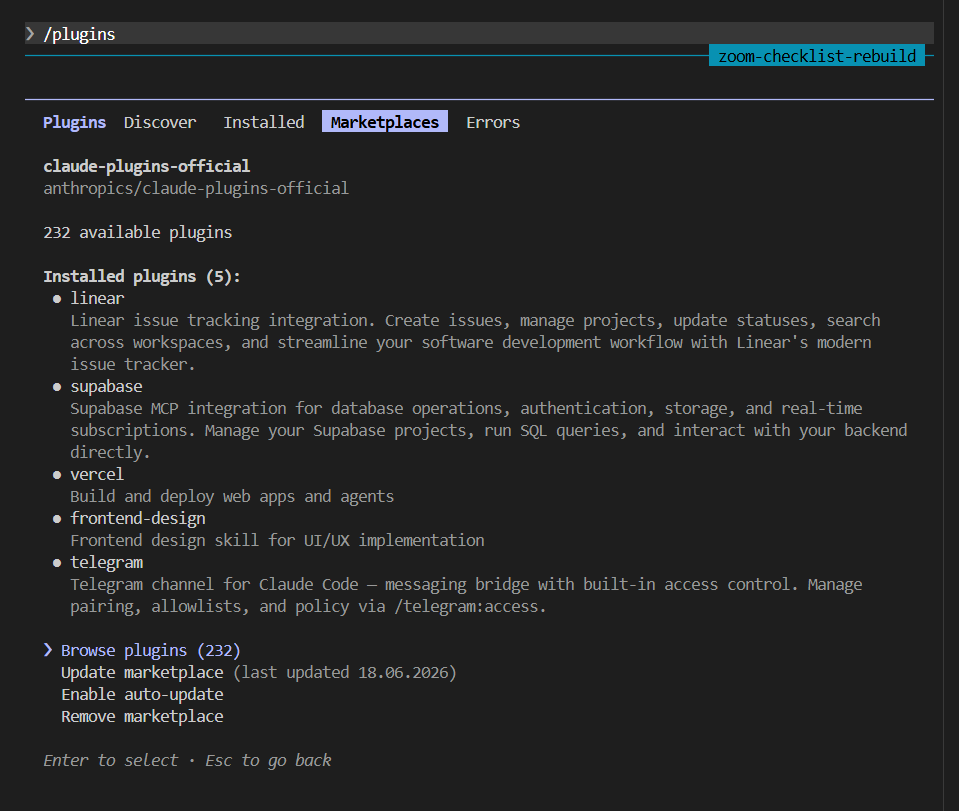
Enter на источнике открывает его карточку: сколько плагинов доступно, какие из них уже стоят у вас, и когда каталог обновлялся. Оттуда же можно обновить список вручную (Update marketplace) или включить автообновление. Полезно, когда автор выпустил новую версию, а у вас всё ещё старая.
Errors — что не встало. Обычно пусто. Если после установки плагин не появился в работе — сначала сюда: тут будет написана причина, а не догадки. Пятая вкладка Plugins слева — просто возврат к общему виду.
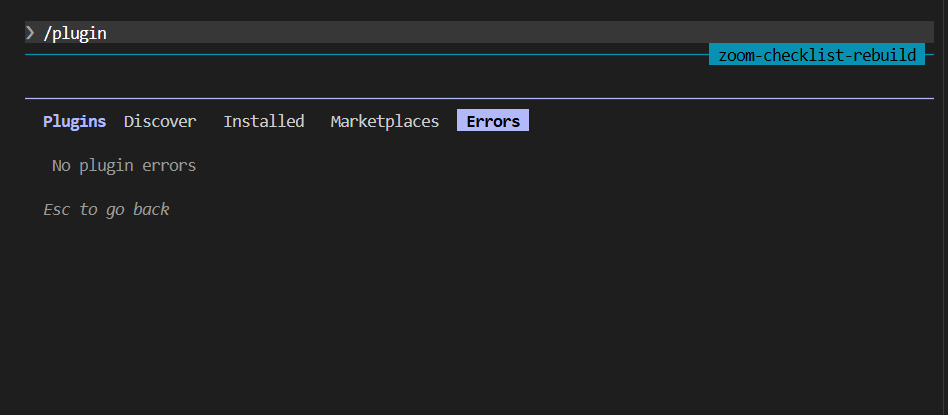
Управление одинаковое во всех вкладках: печатаете — ищете, Space — включить или выключить, Enter — открыть карточку, Esc — назад. Мышь не нужна.
И сразу — проверка цены, которой почти никто не пользуетсяКаждый плагин занимает место в «оперативной памяти» разговора, и это измеримо. После установки выполните в обычном терминале (не внутри Claude Code):
Команда покажет, что внутри (у Superpowers — 14 методик) и сколько токенов он забирает у каждой сессии. Для Superpowers это около 715 токенов постоянно — немного, поэтому его и держим. Увидите у какого-нибудь пака несколько тысяч постоянных — вот вам и ответ, снимать его или оставлять. Это и есть «правило оператора» в цифрах, а не на ощущениях.
Перед любой новой задачей сначала советуйтесь с самим Claude Code: «вот что я хочу сделать — какой скилл / агент / правило мне поставить под капот?». Он знает свой ландшафт и предложит точные имена. Дальше идёте в каталог и ставите.
Шаг 1. Опишите задачу Claude Code: «я делаю интеграцию с API банка / Telegram-бот для бизнеса / SEO-аудит сайта / разбор продаж в CRM». Шаг 2. Спросите: «какой специалист (skill / agent / rule) мне нужен под эту задачу? Перечисли 3–5 кандидатов с короткими описаниями». Шаг 3. Claude называет конкретные имена —api-designer, backend-architect, seo-auditor и подобные (это пример формата ответа, под вашу задачу имена будут свои). Просите ссылку на источник по каждому: имя без ссылки может оказаться выдуманным.
Шаг 4. Идёте в каталог (Cursor Directory / skills.sh / SkillsMP / SkillHub) и ищете именно эти имена. Копируете правило в CLAUDE.md или ставите как plugin.
Шаг 5. После установки — попросите Claude перезапуститься (Ctrl+C → claude) и подтвердите задачу: «теперь сделай X с использованием установленного скилла Y».
CLAUDE.md.
· skills.sh — трендовые скилы (что сейчас берут и ставят чаще всего).
· SkillsMP — маркетплейс скилов с категориями и рейтингами.
· SkillHub — хаб скилов и правил для Claude Code.
· Superpowers GitHub — исходники + документация по всем скилам, можно искать по коду.
/plugin: там имена настоящие. Ловушка новичка: ставить «всё подряд», потому что выглядит круто. Не делайте этого — каждый скилл занимает контекст в каждой сессии и может конфликтовать с другими. Правило: один скилл — одна реальная задача за плечами. Если за неделю не понадобился — снимите.CLAUDE.md: проверяем, что правила на месте 5 минCLAUDE.md мы уже создали в Модуле 1 — с безопасностью, языком, правилами работы, структурой проектов и журналом задач. Второй раз его писать не нужно: сейчас просто убеждаемся, что файл на месте и агент его действительно читает. Это две минуты, но именно они отделяют «правила есть» от «правила работают».Базовый файл из Модуля 1 отвечал на вопрос «как со мной разговаривать и как раскладывать проекты». Продвинутый добавляет три вещи, которых до этого не было:
Границы безопасности. Было: агент мог выполнить любую команду, которую счёл уместной. Станет: перед удалением, перемещением и массовыми заменами он остановится и покажет команду, а работать будет только внутри вашей папки. Это то правило, которое однажды спасёт вам рабочий день. Чекпойнты в работе. Было: длинная задача — один большой результат, откатить нельзя. Станет: агент сам сохраняет промежуточные точки через git, и вы в любой момент можете вернуться к состоянию «как было полчаса назад». Единый журнал задач (BACKLOG.md). Было: что делали вчера — помните только вы. Станет: перед новой задачей агент заглядывает в журнал, а закончив — сам отмечает сделанное. Через месяц у вас есть история работы, а не туман.
Проверить разницу просто: после расширения попросите агента что-нибудь удалить — и увидите, что он теперь спрашивает.
Это «конституция» проекта — файл, который Claude Code читает автоматически в начале каждой сессии. Один раз прописали правила (как отвечать, что нельзя трогать, как коммитить, на каком языке) — и больше не повторяете их в каждом чате. Без него вы каждый раз объясняете одно и то же, и Claude в разных сессиях ведёт себя по-разному. С ним — единый стиль, безопасность и предсказуемость, как у сотрудника с должностной инструкцией.
MEMORY.md: долговременная память 5 мин~/.claude/projects/<project>/memory/, а MEMORY.md — это индекс этой картотеки, который подгружается в контекст каждой сессии.Claude Code между сессиями всё забывает — закрыли окно, и завтра он снова «не знает» ни вас, ни проект. MEMORY.md подгружается в начале каждой сессии и за секунду восстанавливает контекст (кто вы, чем занимаетесь, какие решения уже приняты, что нельзя делать). CLAUDE.md хранит правила, MEMORY.md — факты и историю. Вместе они превращают Claude из «нового стажёра каждый день» в сотрудника, который помнит вас месяцами.
Что записывается: кто вы и как с вами работать (роль, стиль, чего не любите); ваши проекты и их цели; принятые решения и договорённости; что не сработало — грабли, на которые больше не наступаем; ссылки на важные ресурсы. Одна мысль — одна короткая заметка, а MEMORY.md — оглавление всех заметок.
Как посмотреть: это обычные текстовые файлы — попросите Claude показать полный путь к папке памяти, откройте её в Cursor и читайте глазами. Либо просто спросите: «покажи, что ты обо мне запомнил» / «что у тебя записано про этот проект?». Не согласны с записью — говорите «удали эту заметку, она неверная», или правьте файл руками.
Перезапустите Claude Code (Ctrl + C, затем claude) и спросите словами: «что ты знаешь обо мне из памяти?». Пересказал записанное — память работает. Ответил общими фразами или «ничего не записано» — заметки легли не туда: попросите показать полный путь к папке памяти и перенести их в ~/.claude/projects/…/memory/. Это единственная проверка памяти, которая нужна.
README.md — человекочитаемое описание проекта (Заголовок · Описание · Особенности), лежит в папке каждого проекта. Зачем: любой в команде — будущий-вы, новый сотрудник и сам Claude — за 10 секунд понимает, что это за проект, не разбираясь в коде.
INDEX.md — каталог всех проектов (например projects/INDEX.md): одна строка на проект с коротким описанием. Зачем: когда проектов много, это единая карта — Claude и команда находят нужный мгновенно, не рыская по папкам.
CLAUDE.md — правила (как работать) · MEMORY.md — память (факты и история) · README.md — описание (что за проект) · INDEX.md — каталог (карта всех проектов)
Superpowers теперь лежит в официальном маркетплейсе Anthropic. Этот маркетплейс Claude Code подключает себе сам — добавлять его отдельной командой не нужно, поэтому путь и короче. Наберите прямо в Claude Code:
Частый вопрос: «поставилось, но я не вижу файлов — точно ли туда?». Плагин не кладётся в папку ~/.claude/skills/ — искать его там бессмысленно. Он живёт в хранилище плагинов Claude Code, а его скиллы становятся доступны как команды. Скиллы вообще могут лежать в трёх разных местах, и это нормально:
~/.claude/skills/<имя>/SKILL.md. Доступны во всех ваших проектах.
2. Проектные — .claude/skills/ внутри папки проекта. Работают только здесь, уезжают вместе с проектом в git.
3. Плагинные — внутри установленного плагина (наш случай). Отдельно ничего копировать не надо.
Три способа убедиться, что всё на месте:
· Наберите в Claude Code одну косую черту / — выпадет список всех доступных команд и скиллов. Появились brainstorming, writing-plans, test-driven-development и соседи — установка прошла.
· Команда /doctor — покажет установленные скиллы, MCP и плагины, а заодно во сколько контекста они вам обходятся.
· Просто спросите словами: «какие скиллы у меня сейчас доступны и откуда они подгружены?».
Ctrl + C, затем claude). Практику скиллов — дальше по программе, сейчас только доставляем.Не ставьте пак «вслепую». Сначала разберитесь, что в нём есть и что из этого работает на ваш бизнес. Промпт ниже вставляем в обычный чат Claude — claude.ai/new (не в Claude Code: здесь мы пока думаем, а не устанавливаем).
Промпт дан заполненным на примере нашего бизнеса — просто чтобы вы видели, какой уровень конкретики нужен. Замените блок «МОЙ БИЗНЕС» на свой, а ссылку — на любой другой репозиторий скиллов, который захотите проверить. Этот промпт останется у вас навсегда: он работает с любым паком.
https://github.com/CodeAlive-AI/ceo-ai-os, а команда установки выглядит так же — npx skills add CodeAlive-AI/ceo-ai-os --skill decision-playbook founder-sales -g -a claude-code -y (свои имена подставьте вместо примеров).В Модуле 1 мы учились «разговаривать с AI». В Модуле 2 мы собираем рабочее место оператора AI: правила (CLAUDE.md) — это корпоративный кодекс, память (MEMORY.md) — это досье на проекты и людей, Superpowers — это профессиональные практики вашей команды, CEO Council — это совет директоров, к которому вы обращаетесь за решениями. Но хороший офис — не тот, где больше всего инструментов, а тот, где каждый инструмент стоит под конкретную задачу: у профи стек минимальный и личный. И только когда «офис» готов — начинаем работать: дальше пять упражнений на вашей собственной задаче, а свой скилл соберём шестым слоем.
Пять слоёв закрывают то, что делают все: планирование, память, маркетинг, решения. Но у каждого есть работа, которую вы делаете по-своему, и в магазине её нет: как вы считаете смету, как ведёте клиента от заявки до оплаты, как проверяете подрядчика, из чего собираете еженедельный отчёт, как отвечаете на типовое возражение. Готовый пак этого не знает — знаете только вы. Такое правило и превращается в свой скилл.
Технически это папка с текстовым файлом: как правильно делать конкретный тип работы. Никакого кода. Если вы сделали Упражнение 2 — половина работы уже сделана: правило записано словами, осталось оформить его так, чтобы Claude сам подхватывал его в нужный момент.
Устройство файла по деталям — обязательные поля, что писать в описании, чтобы скилл срабатывал, и на чём чаще всего спотыкаются — на отдельной странице: intensive.ikigaipromotion.kz/skill →. Держите открытой в соседней вкладке, пока собираете свой.
Именно поэтому свой скилл всегда сильнее чужого пака: чужой знает профессию вообще, ваш знает вашу компанию, ваши артикулы и ваши границы.
Inbox или projects/мой-бизнес) или описание в 2-3 предложениях — чем занимаетесь и что хотите сделать.
Claude Code пойдёт, проверит список установленных скиллов и сопоставит их с вашим проектом: предложит, какие реально полезны, какие — нет, и чего ещё не хватает.
memory/мои-скиллы.md — это ваша персональная карта инструментов. Возвращайтесь к ней каждый раз, когда берёте новую задачу: «а кто из моей команды скиллов нужен здесь?» И заведите ритуал гигиены: раз в 2–4 недели повторяйте этот промпт — скилл, который не пригодился ни разу за месяц, удаляем без сожаления.Это не формальность, а главная причина вчерашних промахов. В Cursor встроенный терминал открывается в той папке, которую вы открыли как рабочую. Открыли пустую или домашнюю — CLAUDE.md и MEMORY.md лягут туда, где вы их не найдёте, и будет ощущение «ничего не установилось».
Поэтому доктор сначала показывает реальный путь, а правила кладёт на два уровня: глобальный ~/.claude/CLAUDE.md — он работает в любой папке, даже пустой, — и проектный, если рабочая папка у вас есть.
CLAUDE.md, MEMORY.md, Superpowers, CEO Council. Это ядро, оно у всех одинаковое.
Только спрашивает — тематический пак (Слой 4). Вы отбирали 5–7 позиций из полусотни, и это правильно: дозаливать пак до полного набора нельзя, иначе штат раздуется и агент начнёт промахиваться.
Не делает никогда — не удаляет ни один скилл и не «наводит порядок» по своей инициативе.
Ctrl + C, затем claude. И сразу второй, короткий промпт — он подтверждает, что всё видно:Офис из скиллов собран. Эти упражнения показывают, зачем он был нужен. Все промпты — обычным текстом, без слэш-команд: скиллы поднимаются сами от естественного языка, так что всё сработает, даже если какая-то команда у вас не установилась.
Как делать: берите промпт, подставляйте свой бизнес и свою задачу, отправляйте в Claude Code, дожимайте уточнениями. Держите под рукой методологию из начала модуля: сначала разложите задачу, потом соберите команду под неё, потом запускайте.
По таймингу: успеваем — проходим все пять. Не успеваем — делаем одно-два вместе, обычно первое и второе, а остальные остаются у вас навсегда: промпты никуда не денутся и работают на любой вашей задаче. Указанные минуты — оценка на одно упражнение.
memory/ceo-council-первый-разбор.md, пригодится дальше./plan (или Shift+Tab) — Claude сначала создаёт план, потом спрашивает одобрение. Полноценная практика Plan Mode с реальной бизнес-задачей будет в Модуле 3 (25 мин). Здесь — 2-минутное демо для понимания.Лендинг нужен не всем: у кого-то автоматизация, у кого-то контент, у кого-то вообще не про сайт. И честно: страница, собранная сегодня, живёт только у вас на компьютере — чтобы она открывалась по ссылке, нужны GitHub и Vercel, а это завтрашний День 3. Обещать «сайт за 40 минут» и не довести до рабочей ссылки — так себе результат.
Зачем тогда смотреть. Это самый наглядный прогон методологии дня: задача разложена на шаги, под каждый шаг подобран свой помощник, результат виден глазами через пару минут. Смотрите как на образец приёма, а не как на «мой новый сайт». Не про вас — спокойно пропускайте и возвращайтесь к своей задаче из упражнения 6.
Win + Shift + S · macOS ⌘ + Shift + 4) → перетаскиваем в окно Claude Code или пишем @путь/к/картинке.png. Claude видит цвета, шрифты, расстояния, ритм — всё что считывает глаз. Идеально для герой-секций, отдельных блоков, UI-карточек.
Тактика 2 — HTML страницы (когда нужна точная структура). На сайте-референсе: правый клик → «Сохранить страницу как…» (или Ctrl+S · ⌘+S) → выбрать «Веб-страница, полностью» → сохраняется .html + папка с CSS/картинками. Кладём .html в проект и пишем Claude: «прочитай этот файл и извлеки дизайн-систему — палитру, типографику, сетку, отступы, ритм. Запиши в design.json и опиши структуру в design-notes.md». Полезно когда нужна точная разметка (например, многоэкранный лендинг).
Тактика 3 — URL напрямую (если есть Web-fetch / WebFetch). Просто пишем Claude: «проанализируй дизайн страницы https://example.com и сделай design.json» — Claude (или его MCP-плагин типа Firecrawl, Playwright, Exa) сам зайдёт, скачает разметку, проанализирует. Работает не всегда — зависит от MCP-тулов и от того, разрешает ли сайт boту читать (некоторые блокируют).
Прежде чем что-то отдавать модели, посмотрим на референс как дизайнер. Открываем понравившийся сайт и проговариваем вслух:
Из каких секций собран — первый экран, что идёт следом, чем заканчивается, где призывы к действию. Как устроена сетка — одна колонка или несколько, где блоки ломают ровный ряд, сколько «воздуха» между секциями. Типографика — сколько шрифтов, насколько заголовок крупнее текста, что выделено жирным. Цвет — какой фон, сколько акцентных цветов, где они появляются (обычно только на кнопках и важном). Детали — насколько скруглены углы, есть ли тени, что происходит при наведении мыши, как всё это ведёт себя на телефоне.Это и есть декомпозиция — тот же навык, что мы применяли к задачам, только к картинке. Дальше мы просим модель проделать ровно эту работу, но письменно и в машинном виде.
Что произойдёт после промпта: модель разберёт референс на составляющие и запишет их в файл design.json — это машинный слепок дизайн-ДНК: палитра, шрифты и их размеры, сетка, отступы, скругления, тени, принципы. Дальше вы не описываете стиль словами каждый раз — вы говорите «делай строго по design.json», и все страницы проекта выходят в одном языке. Это и есть разница между «AI слепил очередной шаблон» и «получилось как задумано».
design.json:
1. Находим референс на awwwards.com / dribbble.com / любом сайте и разбираем его глазами (см. выше)
2. Готовим входы: скрин + (опционально) HTML страницы + ссылка
3. Перетаскиваем в Claude Code или указываем @путь
4. Отправляем промпт ниже → получаем design.json в корне проекта
5. При следующих запросах на UI пишем: «делай строго по design.json» — и результат перестаёт быть усреднённым
design.json в другой проект (если только не строите ту же визуальную систему) — иначе получите смешанное усреднение вместо чистой ДНК.@путь). На бесплатном Claude.ai вложения работают слабее — нужна подписка Pro / Max. Если используете скриншот с текстом на другом языке — AI сам поймёт, отдельно переводить не надо.Сегодня на интенсиве мы делаем лендинг-одностраничник — статичный HTML/CSS/JS, который выкладывается на Vercel за 5 минут. Claude Code справляется с такими задачами идеально: один проект = одна папка = одна страница (или 2-3).
Совсем другая история — многостраничный сайт с CMS, интернет-магазин или мобильное приложение. Там нужны: понимание архитектуры (фронт + бек + БД), серверная часть (PHP/Node/Python + база данных), CMS-платформа (WordPress / Drupal / Strapi / самописная админка), оплата, корзина, склад, личные кабинеты, безопасность, нагрузка. Это не магия одного промпта — это проект на месяцы.
Claude Code здесь поможет — он может писать код любой сложности, проектировать API, генерировать миграции БД, отлаживать. Но вам как заказчику нужно понимать, чем отличается «сайт-визитка» от «магазина с 1000 товаров», иначе вы будете заказывать у AI задачи, не зная, что просите. Один и тот же промпт «сделай мне сайт» даст совершенно разные результаты в зависимости от того, что вы имеете в виду.
Простое правило: если на сайте есть каталог товаров, корзина, личный кабинет, оплата, админка для контента — это уже не лендинг. Прежде чем «вайб-кодить» такое — найдите консультацию (мы или другой эксперт) на 1–2 часа: разложить архитектуру, выбрать стек, оценить риски. Иначе соберёте «карточный домик», который рухнет на первом реальном клиенте.
design.json, который вы только что собрали.Мы не учимся делать сайты — на это уходят месяцы, и это отдельная профессия. Лендинг здесь — самый наглядный тренажёр, на котором за 40 минут видно всю суть вайб-кодинга: вы описываете результат словами, агент делает, вы смотрите и уточняете.
Настоящая цель — первый навык управления. Понять на своей руке: что такое хороший запрос, зачем нужен контекст (design.json, материалы из INBOX), как выглядит цикл «попросил → посмотрел → уточнил». Этот навык вы завтра перенесёте на бота, отчёт, рассылку — на что угодно.
Завтра — финальный день практики. Чтобы войти в него уверенно, потратьте 1–2 часа на «диалог» с Claude Code и установленными скилами. Вернитесь к упражнениям Модуля 2 — их шесть, каждое на вашей реальной задаче, не на абстрактной. Сделайте хотя бы три из тех, что не успели на занятии. Цель: к 11:00 1 ноября чувствовать себя пользователем, а не наблюдателем.
/ — и не нажимайте Enter. Claude Code сразу покажет выпадающий список всех доступных команд и скиллов, с описаниями. Самый быстрый способ: видно и то, что пришло с плагинами, и то, что вы ставили руками.
2. Команда /doctor — полноценная проверка вашего рабочего места. Показывает установленные скиллы, MCP-подключения и плагины, а главное — во сколько контекста они вам обходятся и что из этого вы ни разу не использовали. Это ваш инструмент ежемесячной ревизии штата.
Команда (/doctor, /config, /model) — это заранее написанная процедура. Она всегда делает одно и то же и выдаёт один и тот же формат. Быстро, предсказуемо, но негибко: спорить и уточнять там не с кем.
Обычный текст — это задача агенту. Он сам решает, куда посмотреть и как ответить, учитывает ваш проект, и с ним можно продолжить разговор: «а этот скилл зачем?», «убери вот эти три».
Правило: нужен факт — команда. Нужен разбор и решение — текст. Большую часть интенсива мы разговариваем текстом, команд всего несколько.
CLAUDE.md в корне проекта — с секциями «Безопасность», «Как работать», «Задачи» (Модуль 2, Слой 1)
✅ MEMORY.md + папка memory/ — индекс долговременной памяти (Слой 2)
✅ Superpowers установлен — в списке по / видны его скиллы (Слой 3)
✅ Тематический пак под вашу профессию — если отобрали и поставили (Слой 4)
✅ CEO Council — скилл доступен, один пробный прогон сделан (Слой 5)
✅ Свой скилл — собран под вашу работу и проверен на живом примере (Слой 6)
CLAUDE.md и MEMORY.md — по вашим ответам на четыре коротких вопроса), а по тематическому паку только спросит разрешения:claude mcp add…, gh auth login, pip install…, npx… — это команды терминала (в Cursor — встроенный терминал, строка ввода снизу).
Исключение — /schedule (задачи по расписанию): команду набираете там же, в Claude Code, но она создаёт облачную рутину на серверах Anthropic — работает без вашего ноутбука. Список и выключение рутин — в приложении Claude → Cowork → Scheduled (или в браузере claude.ai/code/routines). Если для шага нужен другой интерфейс — это указано отдельно у шага.
~/.claude/, CLAUDE.md, MEMORY.md, hooks, skills), зачем каждый файл, что коммитить в git, а что держать локально. Две версии одного и того же по сути:
Профессиональная (глубокая) — claude-cheatsheet.ikigaipromotion.kz — деревья файлов, таблицы, схемы, точные термины.
Для новичков (поверхностно — что это и зачем) — версия простыми словами — глоссарий с бытовыми аналогиями, блоки «зачем вам это знать».
Для самостоятельного изучения после интенсива — на занятии разбирать не обязательно.
Люди пробуют команду gh auth login раньше времени, получают «команда не найдена» и решают, что сломалось. На самом деле команды gh просто ещё нет на компьютере — её приносит отдельная программа. Идём строго по шагам: аккаунт → программа → вход → работа. Не перепрыгивайте.
https://github.com/ваше-имя-пользователя и отправьте в чат интенсива. Так мы сможем помочь с доступами и поделиться материалами. Для примера — наш профиль: github.com/IKIGAIPROMOTION.
gh. Скачать: cli.github.com — или просто поручите установку Claude Code:Наберите в терминале команду gh auth login. Она задаст несколько вопросов — вариант выбирается стрелками ↑↓ и подтверждается Enter. Отвечайте так:
GitHub.com
2. Какой протокол? → HTTPS
3. Использовать эти данные и для Git? → Y (да)
4. Как войти? → Login with a web browser — «войти через браузер». Это самый простой вариант, второй пункт (вставить токен) нужен только тем, кто заранее создал токен вручную.
5. Дальше — тот самый момент с кодом. Терминал покажет одноразовый код из восьми символов вида A1B2-C3D4. Выделите и скопируйте его. Нажмите Enter — откроется браузер на странице github.com/login/device. Вставьте туда код, нажмите Continue и подтвердите доступ кнопкой Authorize.
6. Вернитесь в терминал — там появится строка Logged in as ваше-имя. Готово, вход выполнен один раз и навсегда. Если браузер не открылся сам — зайдите на github.com/login/device вручную и введите код. Проверить вход в любой момент: команда gh auth status.
.env на своём компьютере
2. В .gitignore должны быть .env, node_modules/, *.log, *.key
3. Рабочие проекты — только приватными (бесплатно)
4. Секрет всё-таки уехал — сразу меняйте его на сайте сервиса. Удаление из истории не спасает: роботы уже скачали
5. Клиентские и персональные данные не заливаем даже в приватный репозиторий
main. Ветки нужны команде; в одиночку они только создают путаницу и расхождения.
В конце работы обязательно отправляйте изменения в облако (git push). Незапушенное существует ровно на одном диске — том, который может умереть.
Тяжёлые файлы не заливайте. Видео, большие PDF, архивы свыше 50 МБ — храните отдельно, иначе загрузка начнёт отваливаться целиком.
Не делайте это руками. Просто говорите Claude Code: «сохрани изменения и отправь на GitHub» — он подберёт понятное описание и всё сделает. Ваше дело — решать когда сохранять.
yourproject.vercel.app. Бесплатный тариф щедрый: личные лендинги, портфолио, MVP, тестовые проекты — всё влезает. Ссылка: vercel.com. Требование: проект должен быть в GitHub (мы это сделали шагом выше).git push в main → сайт автообновился
Preview-деплой для веток — ветка feature/* получает свой временный URL — можно показать до релиза
HTTPS по умолчанию — SSL-сертификат выдаётся автоматически, бесплатно
Кастомный домен — подключаете свой (например mysite.kz), Vercel сам настраивает DNS
Edge network — сайт быстрый во всех странах (в том числе в КЗ, ближайший edge во Франкфурте)
vercel --prod у вас есть реальный URL — можно сразу открыть на телефоне, кинуть в WhatsApp, отправить клиенту. Это момент, когда участники впервые видят СВОЙ сайт в интернете за один день.git push origin main автоматически триггерит новый production-деплой — сайт обновляется сам за 30–60 сек. Полный каталог лендингов IKIGAI PROMOTION через Vercel: intensive/intensivechecklist/robocup/purrsix/reconciliation-bureau и т.д.git, vercel, сам claude. Claude Code умеет набирать команды сам, поэтому сервис, у которого есть CLI, ему доступен сразу после установки и входа в аккаунт.
MCP — вход, сделанный специально для AI-агента. Сервис сам сообщает агенту, что он умеет и как его об этом попросить. Подключили один раз, и дальше агент пользуется сервисом сам, без кода. Пример: следующим шагом вы подключите Context7, и на просьбу «сверься со свежей документацией» агент сам сходит за ней.
Разница в том, для кого вход. API сделан для программиста, CLI для человека за терминалом, MCP для самого агента. Внутри CLI и MCP почти всегда обращаются к тому же API, просто делают это за вас.
Как выбирать для нового сервиса. То, что уже работает командами, пусть работает. Если у нового сервиса есть MCP, подключайте его. Если MCP нет, но есть CLI, агент справится командами. Если нет ни того, ни другого, агент напишет код под API, от вас понадобится только ключ.
ВАШ_КЛЮЧ:
/mcp внутри Claude Code покажет список подключённого. Дальше — рабочий промпт:x-api-key:
fc-. Скопируйте его и подставьте в команду ниже вместо ВАШ_КЛЮЧ.
/mcp — в списке должны быть context7, exa и firecrawl. Дальше — рабочий промпт:Context7, Exa и Firecrawl мы подключали одной командой в терминале. С Google так не выйдет, и это самое частое место, где люди застревают: пробуют claude mcp add …, получают ошибку и решают, что «не работает».
Причина в том, что тут речь о вашей личной почте. Доступ выдаёт сам Google, и подтвердить его можно только вручную, в браузере, под своим паролем — никакая команда в терминале за вас этого сделать не может (и хорошо, что не может).
Поэтому порядок такой:
Этап 1. Вы включаете коннектор в настройках Claude и один раз разрешаете доступ в окне Google.
Этап 2. Claude Code сам подхватывает это подключение и показывает Gmail, Calendar и Drive среди своих инструментов — проверяется командой /mcp. Ничего доустанавливать не нужно.
/mcp покажет Gmail, Google Calendar, Google Drive в списке.claude mcp add … остаётся актуальной для других серверов (Context7, Exa, Firecrawl выше) — но не для Google. Google теперь только через коннекторы Claude.@BotFather — это официальный бот Telegram для создания ботов (у него синяя галочка). Нажмите Start
2. Отправьте команду /newbot
3. Он спросит имя — это подпись, которую увидят люди. Пишите как угодно, по-русски можно: Салон красоты Айгуль
4. Потом спросит username — адрес бота. Только латиница, без пробелов, и обязательно заканчивается на bot: например aigul_salon_bot. Если имя занято — просто добавьте цифру
5. В ответ придёт строка вида 8123456789:AAH-xxxxxxxxxxxxxxxxxxxxxxxxx — это и есть токен. Скопируйте его
6. Вставьте токен в промпт ниже вместо [TOKEN]
@BotFather команду /revoke, он выдаст новый.Ваши файлы видит только первый этаж — тот, что живёт на вашем ноутбуке. Оба облачных этажа не видят ни одной вашей выгрузки, ни одной папки, ни одного файла с рабочего стола. Это не настройка, которую можно включить, — это их устройство.
Отсюда правило: задача про ваш собственный файл — выгрузку из CRM, таблицу заявок, папку со счетами — только первый этаж. Задача про чужой сайт, почту или календарь — любой из трёх.
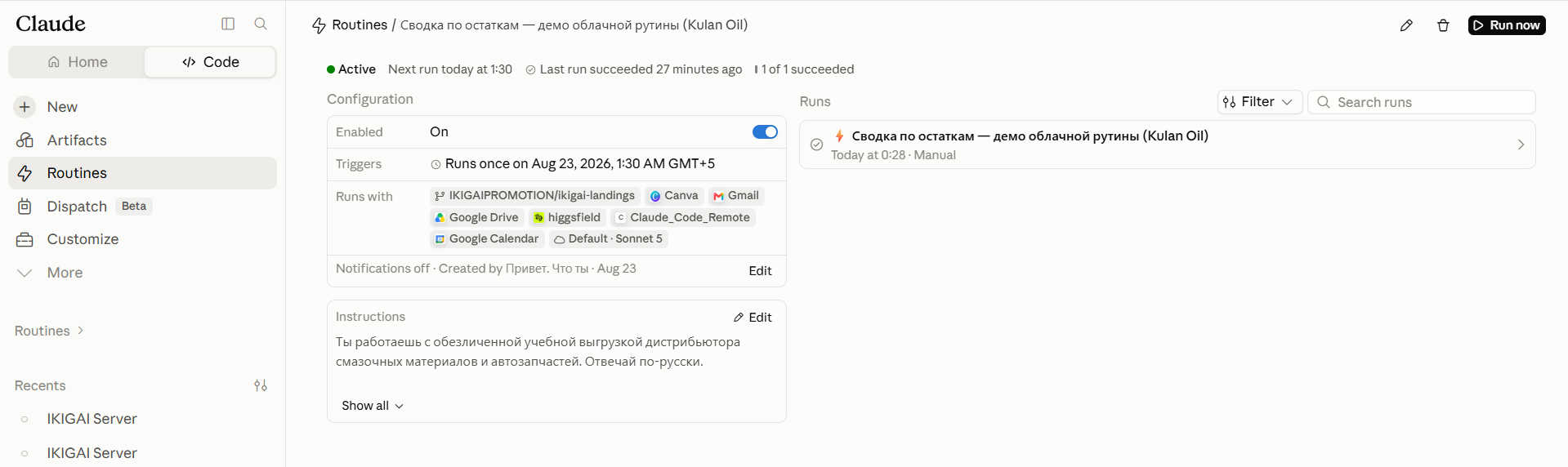
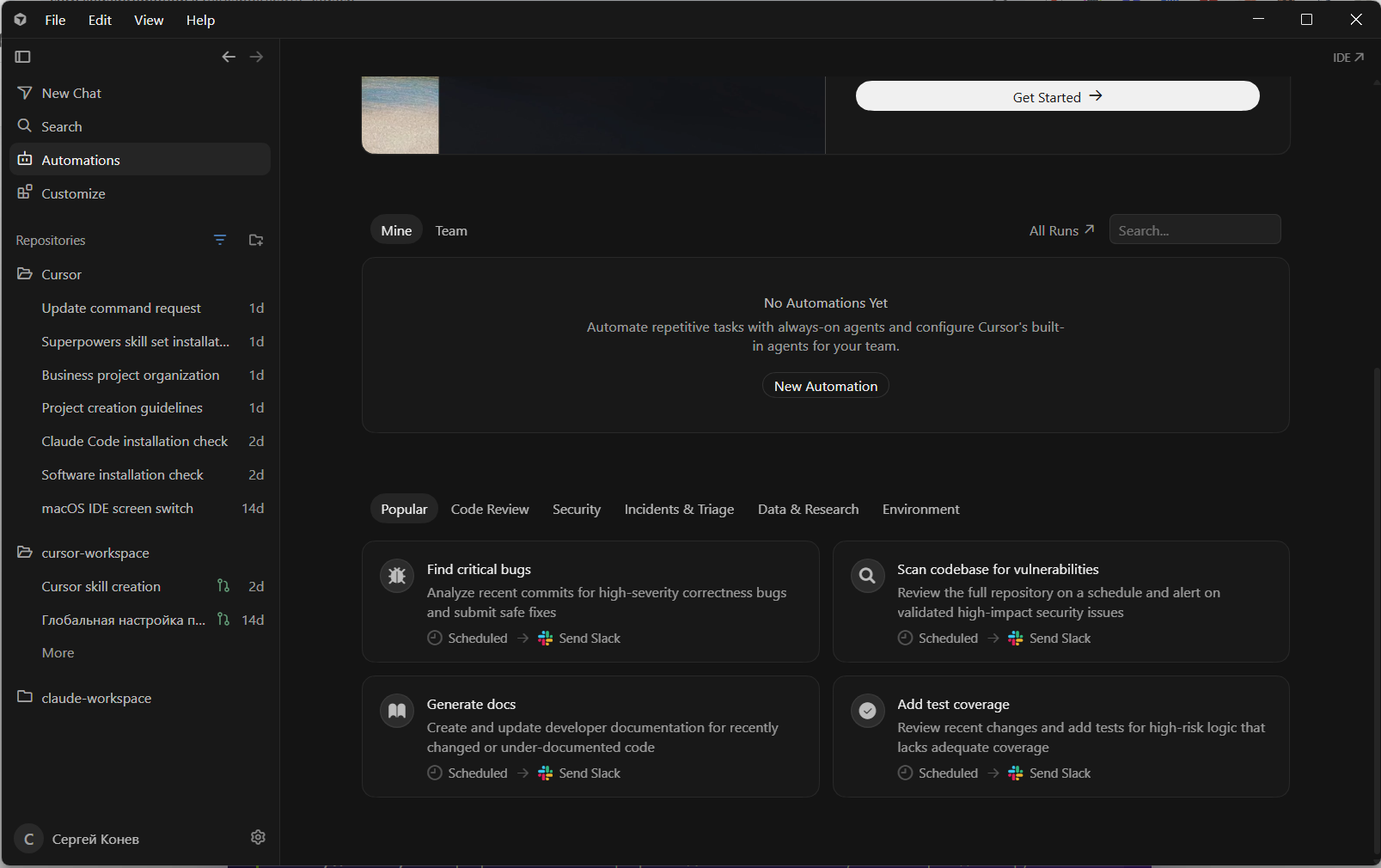
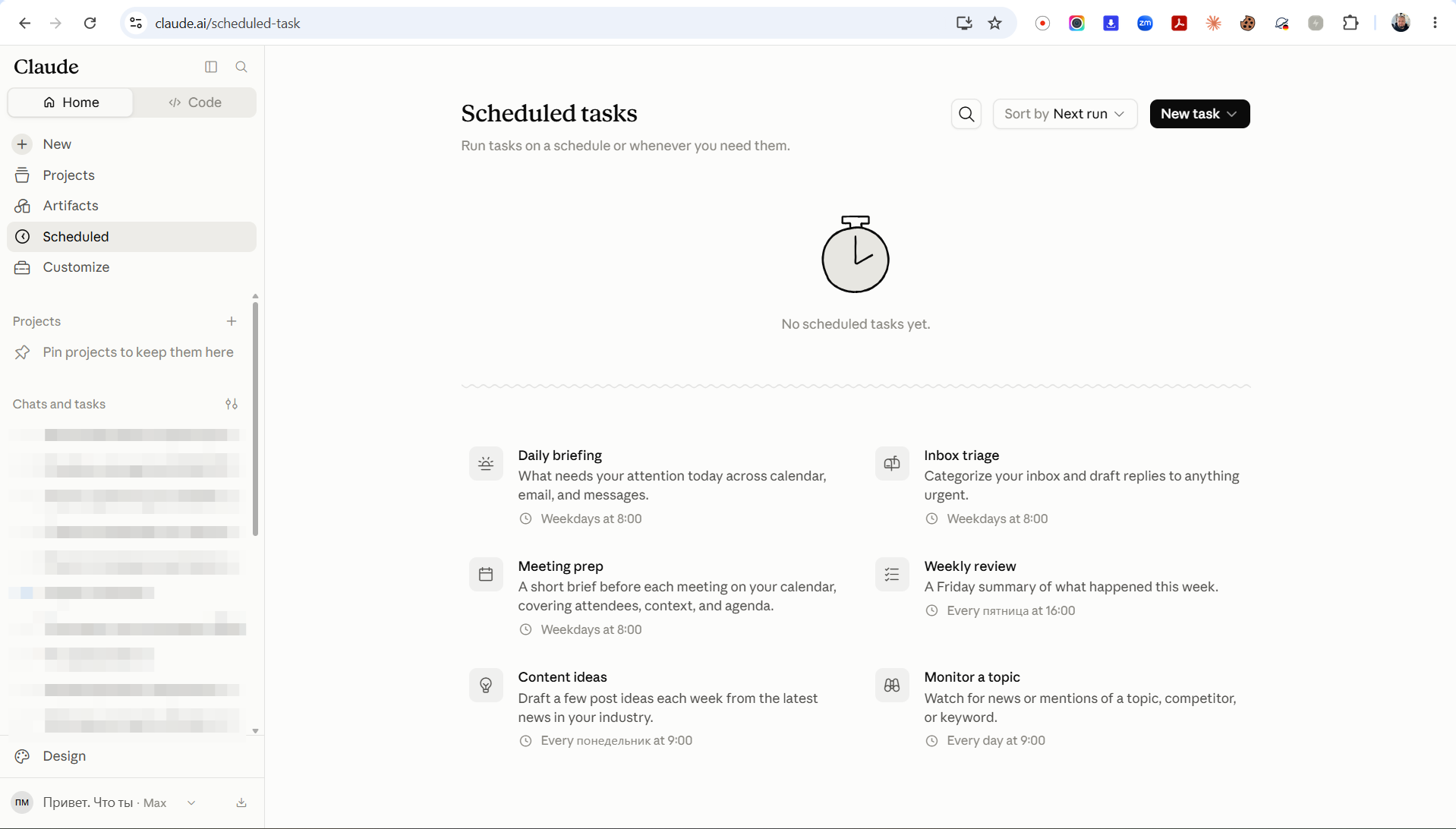
Если вам не нужны ни файлы, ни код, а нужно просто «пусть само приходит по утрам» — в приложении Claude есть вкладка Home → Scheduled (или claude.ai/scheduled-task). Готовые шаблоны: утренний брифинг, разбор почты, подготовка к встрече, обзор недели, слежение за темой, идеи для контента.
Что нужно, чтобы сработало: только подписка Claude. Ни папки, ни репозитория, ни ключей. Половина шаблонов бесполезна без подключённых почты и календаря — их мы подключали шагом выше.
Границы честные: локальных файлов этот этаж не видит вообще. Ваша выгрузка сюда не попадёт.
До сих пор вы запускали Claude Code в терминале внутри Cursor. Расписание живёт не там, а в отдельном приложении Claude — это то же самое, тот же аккаунт и та же подписка, просто другое окно.
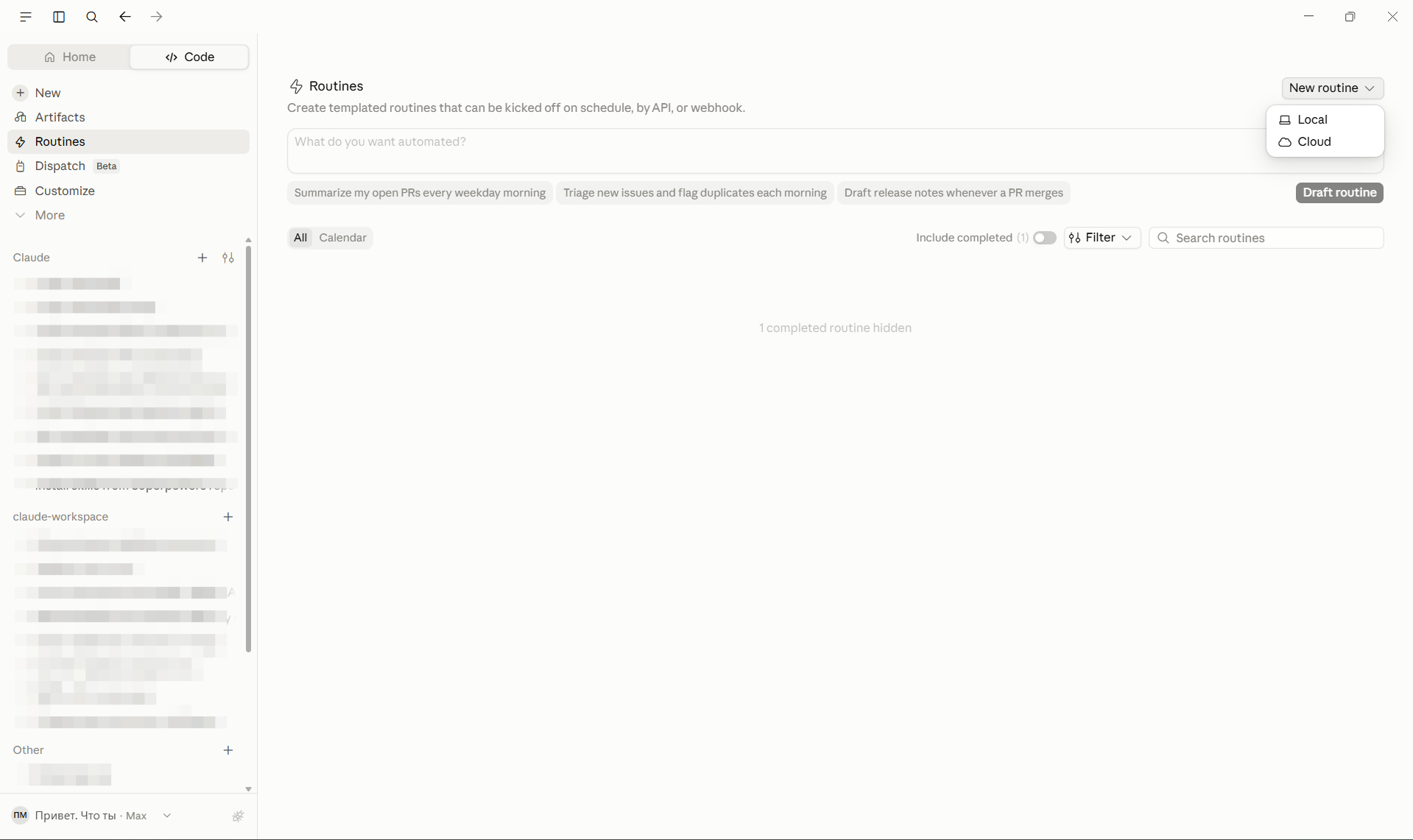
1. Скачать: claude.ai/download — выберите свою систему, Windows или Mac. 2. Установить и войти тем же аккаунтом, которым пользуетесь в Claude Code. Новую подписку покупать не нужно. 3. Вверху слева переключиться на вкладку Code. Первый запуск на Windows потребует Git — он у вас стоит с Дня 1, но если приложение попросит, перезапустите его после установки. 4. В левом столбце найти пункт Routines. Нет его — обновите приложение, пункт появился недавно.Нажимаете New routine — и приложение спрашивает: Local или Cloud. Это и есть выбор этажа из прошлого шага. Local — на вашей машине, видит ваши файлы. Cloud — в облаке, ваших файлов не видит, зато работает без вас. Сейчас выбираем Local.
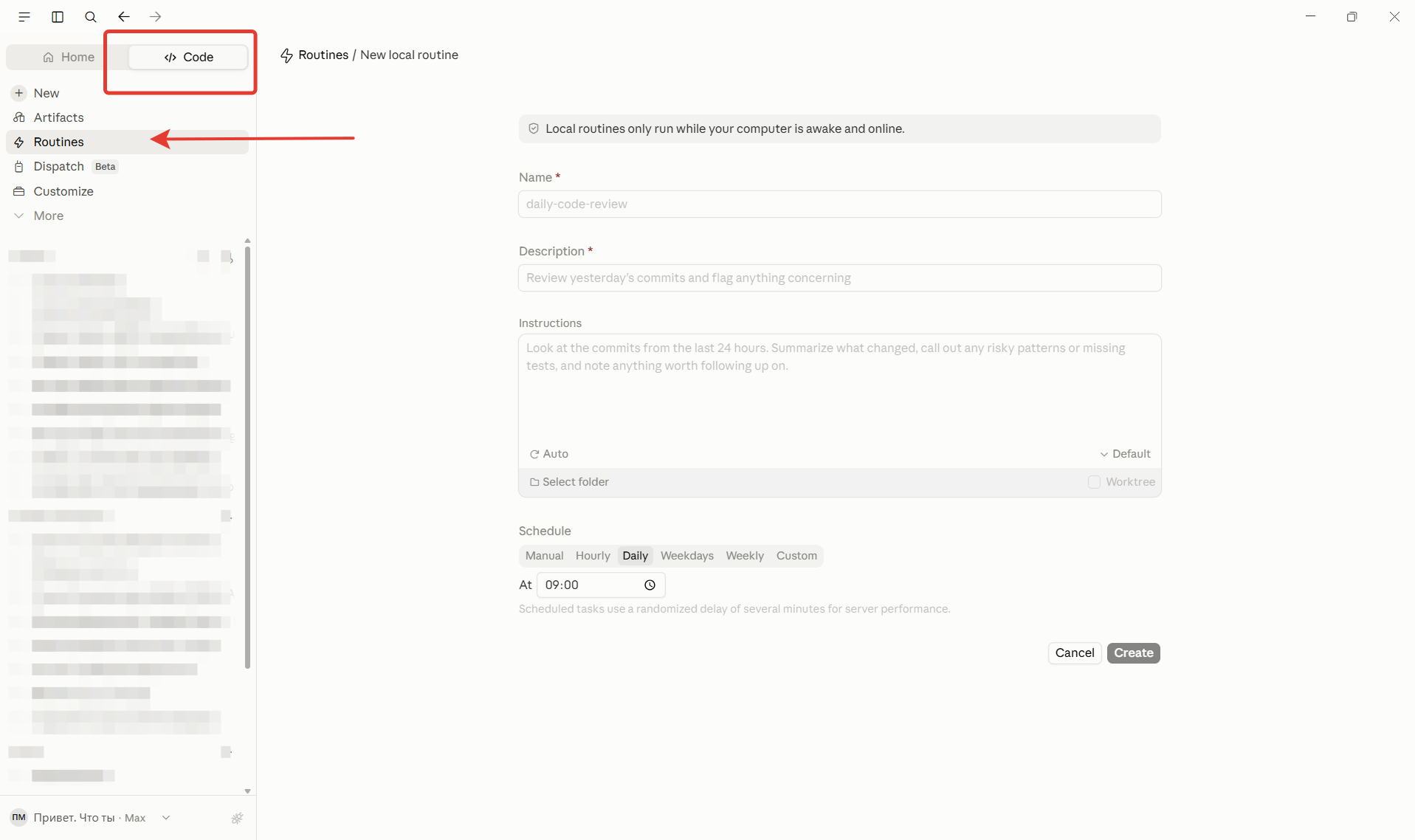
svodka-zayavok, otchet-nedeli. По-русски и с пробелами не надо.
Description — одна строка для себя, чтобы через месяц вспомнить, что это.
Instructions — тот самый промпт. Пишется как обычное сообщение агенту, не как команда.
Select folder (под полем ввода) — папка, в которой задача будет работать. Обязательное поле: пока папка не выбрана, кнопка Create не срабатывает. Это первое место, где застревают. Какую именно выбирать — разбор ниже, это важнее, чем кажется.
Левый переключатель (Auto) — режим разрешений, то есть спрашивать ли у вас позволения на каждое действие. Оставьте Auto. В строгом режиме задача, запустившись в девять утра без вас, просто зависнет в ожидании ответа и ничего не сделает.
Правый переключатель — модель. Разбор ниже.
Schedule — как часто: Hourly, Daily, Weekdays, Weekly, Custom или Manual (без расписания, только по кнопке).
Приложение подставит первой ту папку, с которой вы работали последней, и предложит Choose a different folder… Соблазн нажать на первую и не думать — большой, но он вредный.
Правильно: отдельная папка под эту задачу, в которой лежит только то, что ей нужно. Например Claude\svodka-zayavok, а внутри — ваша выгрузка. Задача видит три файла вместо трёхсот, работает быстрее и не может задеть лишнее.
Не надо: общая папка со всеми вашими проектами. Задача будет каждый раз перебирать всё подряд, а «найди свежую выгрузку» в куче из сорока файлов легко находит не ту.
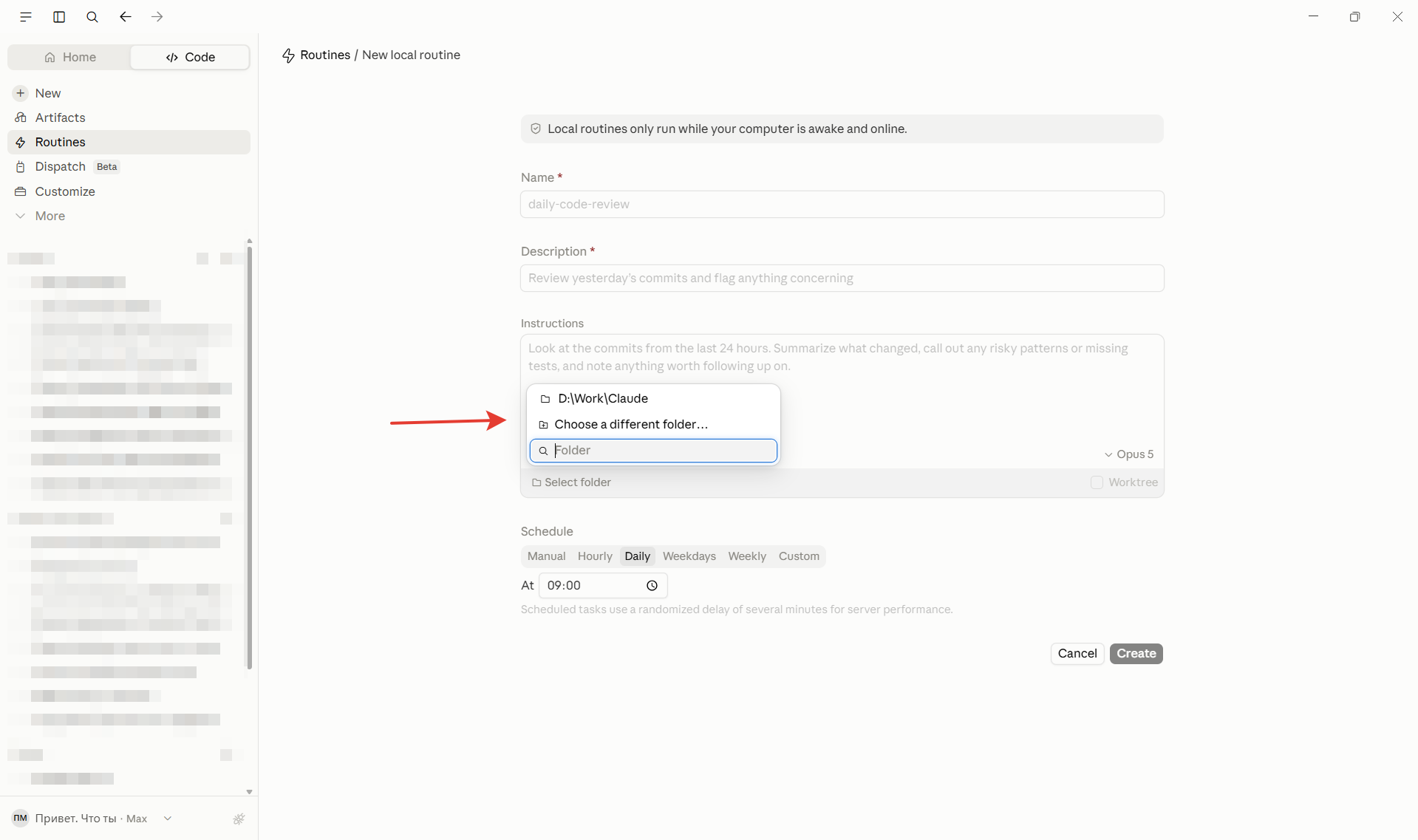
Пока папка не выбрана, галочка Worktree справа неактивна. Но стоит выбрать папку, которая связана с GitHub, — и рядом появляется имя ветки (main), а галочка может встать сама.
Снимите её. Worktree — это отдельная рабочая копия папки, которую заводят программисты, чтобы править код параллельно. Для вас последствие простое и неприятное: задача отработает в копии, и результата в вашей папке не окажется. Вы решите, что ничего не запустилось.
Имя ветки main рядом с папкой — это не про GitHub и не требует настройки. Локальной задаче репозиторий не нужен вообще: она просто показывает, что папка связана с ним. Если выберете обычную папку без GitHub — ни ветки, ни галочки не будет, и это нормальный, даже более простой вариант.
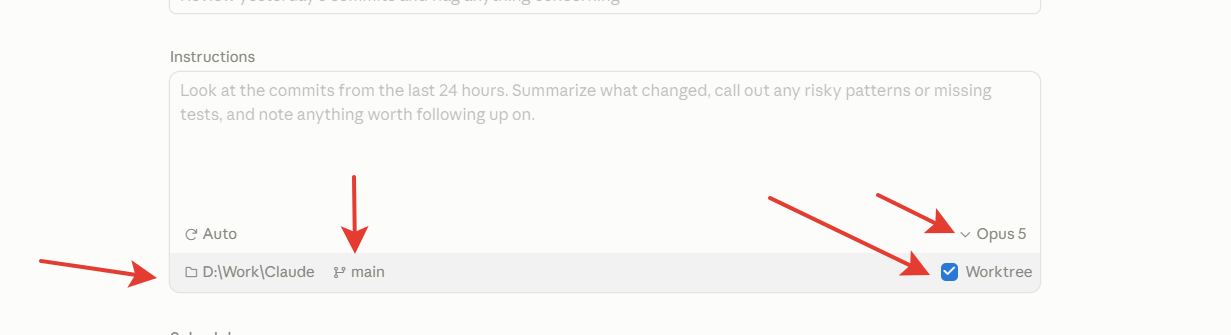
Задачи по расписанию тратят тот же лимит вашей подписки, что и обычная работа. Разница в том, что тратят они его молча, пока вы заняты другим.
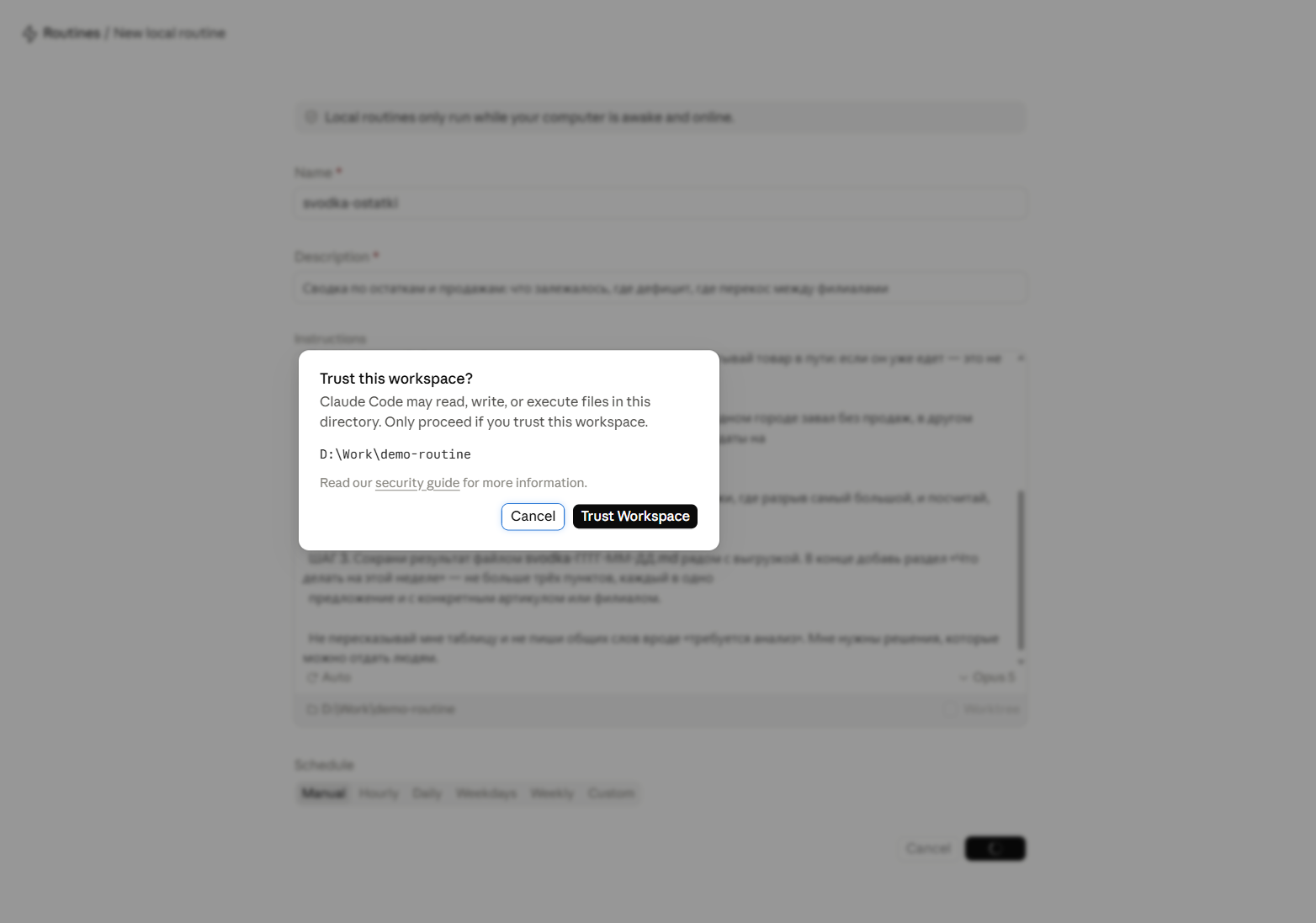
Задача каждый день или чаще — ставьте Sonnet. Разобрать выгрузку и собрать сводку он умеет прекрасно, а лимита съедает заметно меньше. Задача раз в неделю или по кнопке — можно Opus. Раз в неделю разница в расходе несущественна, а разбор будет глубже. Признак, что выбрали не ту: к вечеру лимит выработан, а вы почти не работали руками. Значит ежедневная задача крутится на тяжёлой модели — переключите на Sonnet.При первом обращении к новой папке приложение спрашивает разрешение: агент сможет читать, менять и запускать файлы внутри неё. Вопрос задаётся один раз на папку, дальше не повторяется.
Правило простое: сверьте путь в окне с тем, что выбирали сами. Совпадает — жмите Trust Workspace. Показан незнакомый путь — Cancel и разберитесь, откуда он взялся. Это единственная защита от случая, когда задача нацелилась не на ту папку.
/schedule заводит облачную рутину, а не локальную. Названия похожие, инструменты разные.
Не у всех есть работа со словом «каждый понедельник» — и это нормально. Но у режима Manual расписания нет вообще: задача сохраняется и запускается кнопкой Run now, когда нужно вам.
Возьмите промпт, который вчера у вас сработал — тот, ради которого вы бы полезли листать историю переписки, — и сохраните его кнопкой. Это и есть переход от «я умею разговаривать с агентом» к «у меня есть инструмент».
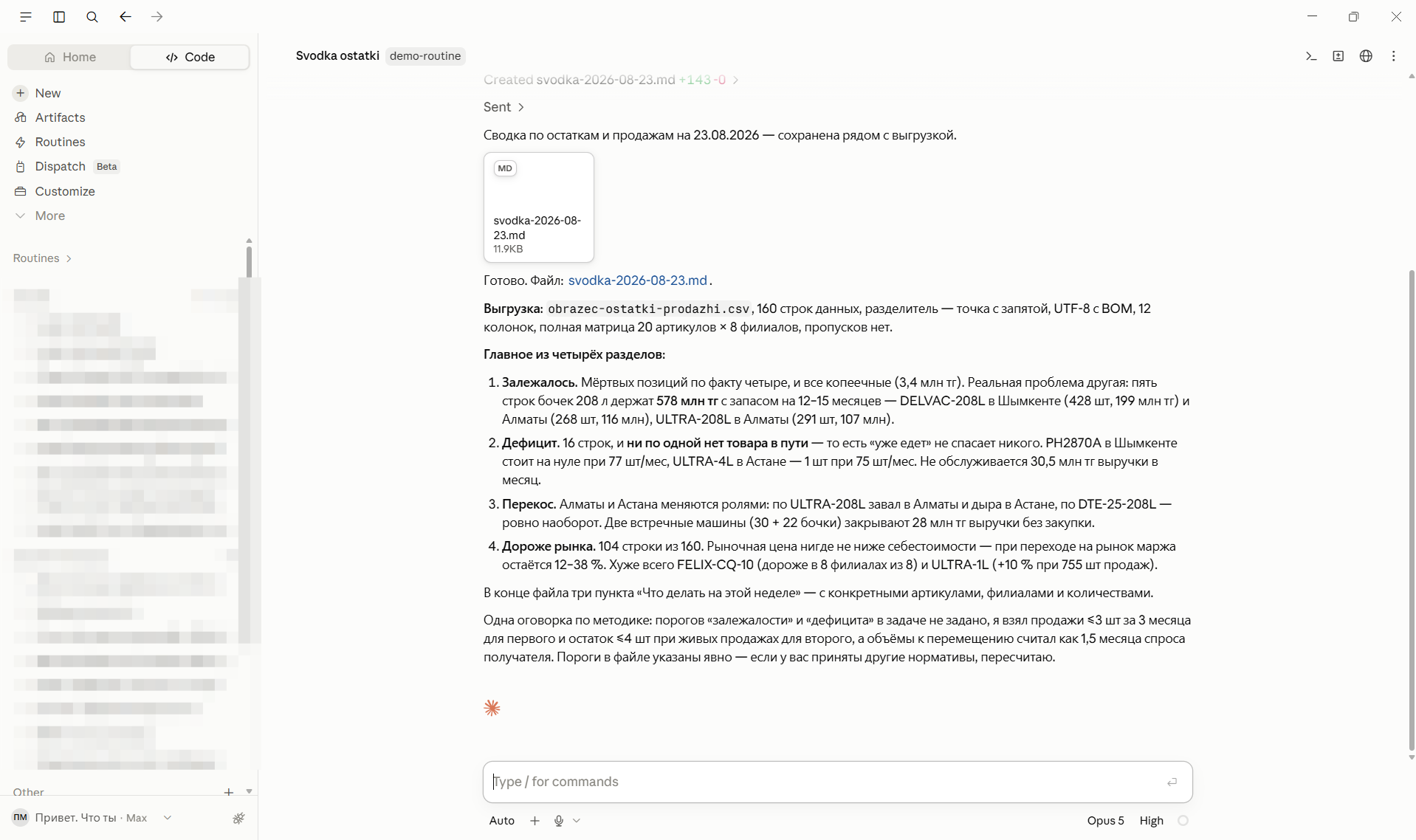
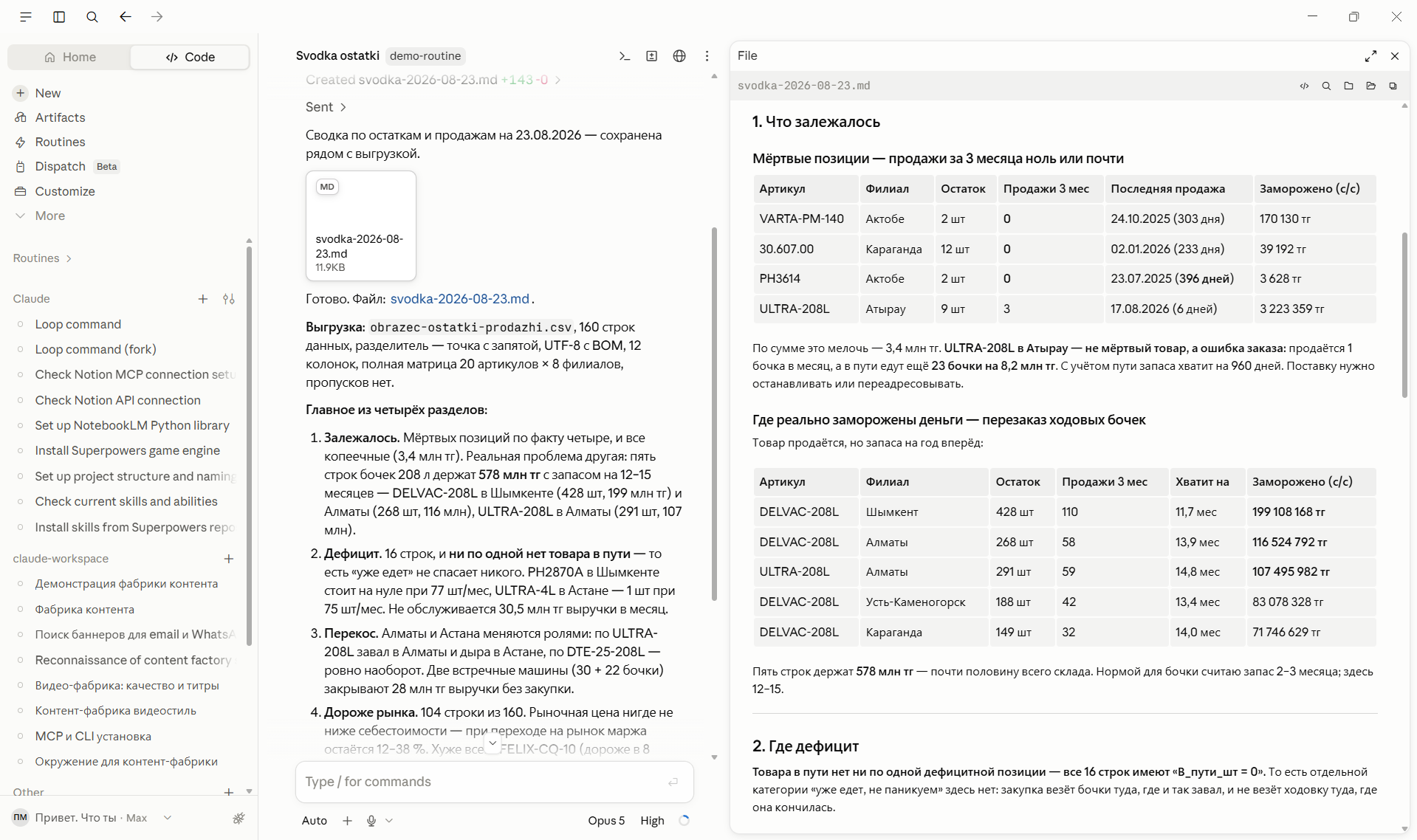
В конце агент написал примерно следующее: «порогов в задаче не задано, я взял продажи не больше трёх штук за три месяца для первого и остаток не больше четырёх при живых продажах для второго. Пороги в файле указаны явно — если у вас приняты другие, пересчитаю».
Это ровно то, чего вы должны ждать от инструмента. Он не выдал цифры за истину, а показал, на каком допущении они построены, и предложил поправить. Если ваш агент так не делает — допишите в промпт: «в конце назови допущения, которые ты сделал сам, и что изменится, если их поменять».
Бота вы уже завели шагом выше — используем его. Отправлять сообщения ноутбук умеет и без сервера, ничего дополнительно платить не нужно. Принимать чужие входящие — нет, это уже четвёртый этаж.
~/.claude/scheduled-tasks/<имя задачи>/SKILL.md — обычный текстовый файл, править можно и оттуда. А вот расписание там не хранится: его меняют в самом приложении.Shift + Tab (перебирает режимы по кругу, нужен plan mode on в строке статуса) или наберите:plans/
Вы за сегодня напланируете больше, чем успеете сделать, — и это нормально. Плохо, когда план остаётся в переписке и назавтра теряется. Правило: всё, что не делаем прямо сейчас, сохраняем отдельным файлом в папку plans/. Через месяц это ваш банк готовых замыслов: открыл, отдал агенту, поехали. Один раз попросите записать это правило в CLAUDE.md — и дальше оно работает само.
.env файле, НИКОГДА в коде
3. .gitignore обязательно должен содержать .env — иначе ваши ключи утекут в GitHub
4. Не соглашайтесь доверять папке (диалог Trust this workspace) и не включайте режим bypassPermissions на чужих и незнакомых проектах — пусть Claude Code спрашивает перед командами
5. Читайте что устанавливаете. Если плагин просит доступ к файлам, сети и терминалу одновременно — это подозрительно
DIARY.md достаточно, он ничем не хуже. Подключение Notion лежит в блоке «Дополнительно» в конце чек-листа, пункт 3. Notion MCP — сделаете после занятия, если решите, что нужно.
/security-review и промпт-аудит безопасности на своём проекте, исправить найденное в блоке «КРИТИЧНО»
2. Проверить .gitignore — убедиться, что .env в нём есть
3. Прочитать статью: 25 уязвимостей за 1 день
4. Попросить Claude Code: Возьми OWASP Web Top 10 и OWASP Web Security Testing Guide и проверь мой проект на уязвимости
5. Завести дневник вайб-кодера — файл DIARY.md в проекте — и записать итоги дня (в Notion — только если вы им уже пользуетесь)
6. Попробовать 2–3 новых промпта из тех, что узнали сегодня
Ниже — большая коллекция: 88 дизайн-сервисов, 5 каталогов скилов, 10 GitHub-репозиториев, 2 факультативных трека. Не пытайтесь обойти всё разом — это ловушка. Лучше — рабочий цикл из 4 шагов:
1. Сохраните эту страницу в закладки. Возвращайтесь сюда каждый раз когда стартует новая задача. 2. Спросите Claude, что вам нужно сейчас (тактика «спроси Claude — кто мне нужен» из Модуля 2). Например: «я хочу сделать продающий лендинг — какие из этих ресурсов мне нужны: фоны, шрифты, иллюстрации, скилы для копирайта?». Claude скажет 4–5 точных позиций из всего списка. 3. Откройте только нужное — не листайте остальное. Скачали референс / скопировали правило / поставили скилл — закрыли вкладку. 4. Сохраните «находку» в свойmemory/references.md или BACKLOG.md с пометкой «проверено на задаче X, работает». Через 2–3 проекта у вас будет личный мини-каталог из 15–20 проверенных инструментов — это ценнее чем 88 неосвоенных.
Правило: неиспользуемая ссылка через месяц = удалите из закладок. Лишний шум в голове — главный враг практики. Минимум, который реально применяется, всегда лучше «всех инструментов мира на черный день».
--profile minimal). Заходить туда стоит, когда конкретная задача упрётся в нехватку инструмента
Claude Code Best Practices — шпаргалка лучших практик
claude-cheatsheet.ikigaipromotion.kz — наша шпаргалка по структуре системных файлов Claude Code (проф. версия)
…/index-beginner — та же шпаргалка простыми словами, для новичков
Superpowers — фреймворк навыков (установили сегодня)
Awesome Claude Code — каталог всего для Claude Code
Repomix — упаковка проекта в один файл для AI
Awesome Design.md — шаблоны дизайн-систем для AI
Anthropics Skills — официальные скилы от Anthropic
Prompt Engineering Guide — полный гайд по промптам
NotebookLM-py — генерация подкастов из документов
Awesome Subagents — каталог субагентов (продвинутый уровень)
Это не часть программы интенсива — это сценарии вашей следующей жизни. Подсмотрите, прикиньте свой аппетит и возвращайтесь когда созреете. Обучаться им можно самостоятельно через документацию, на нашем 23-дневном буткемпе или через 1-на-1 консультации.
У каждого сценария — своя глубина и свой ритм погружения. На буткемпе мы проходим их все по-настоящему. Здесь — только дверь, чтобы вы знали, что она есть.